隐身与悬浮窗
Windows:隐身后底部仍能看到面试大师怎么办
更新于 2026-11-14面试大师的电脑客户端有一个悬浮窗:把答案放进一块浮在最上层的小窗里,点它不会切走会议或网页。Windows 和 Mac 客户端都有悬浮窗。
如果你在 Windows 上使用时,发现隐身之后屏幕底部(任务栏等位置)仍能看到面试大师,原因是:不做特殊设置时,面试大师的主窗口和其他普通程序一样,会出现在屏幕底部的任务栏里。处理方法是:进入高级模式,开启悬浮窗。开启悬浮窗后,主窗口整体收起,任务栏里的面试大师按钮和右下角托盘图标都会隐藏,界面上只剩悬浮窗。
面试大师全程隐身,共享屏幕时对方看不到。
开启悬浮窗的步骤
悬浮窗只在高级模式下可用,并且「答案在」要选「这台电脑上看」。
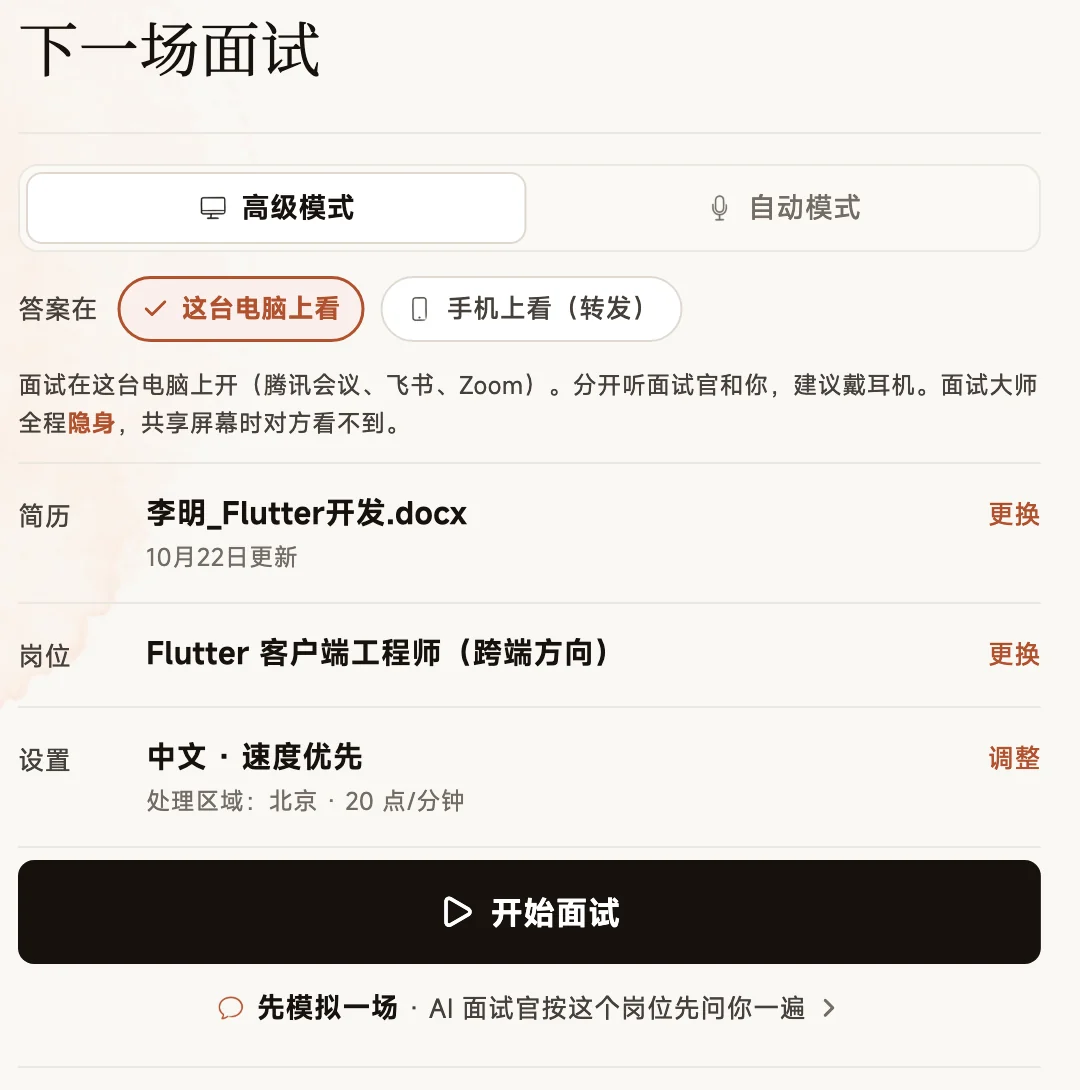
- 打开 Windows 电脑客户端,在首页「下一场面试」里选择「高级模式」。
- 在「答案在」一行选择「这台电脑上看」。选择「手机上看(转发)」时没有悬浮窗。
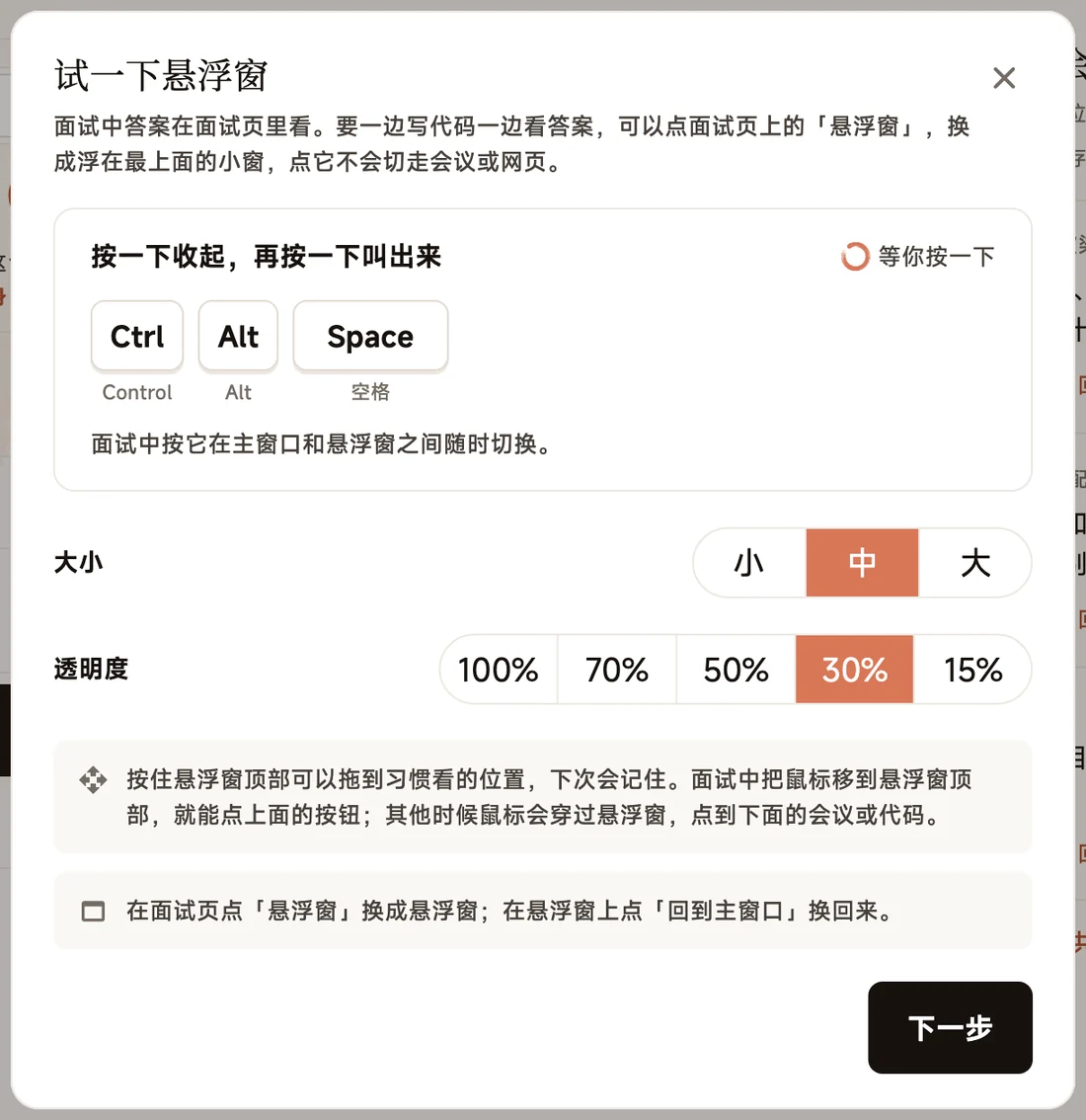
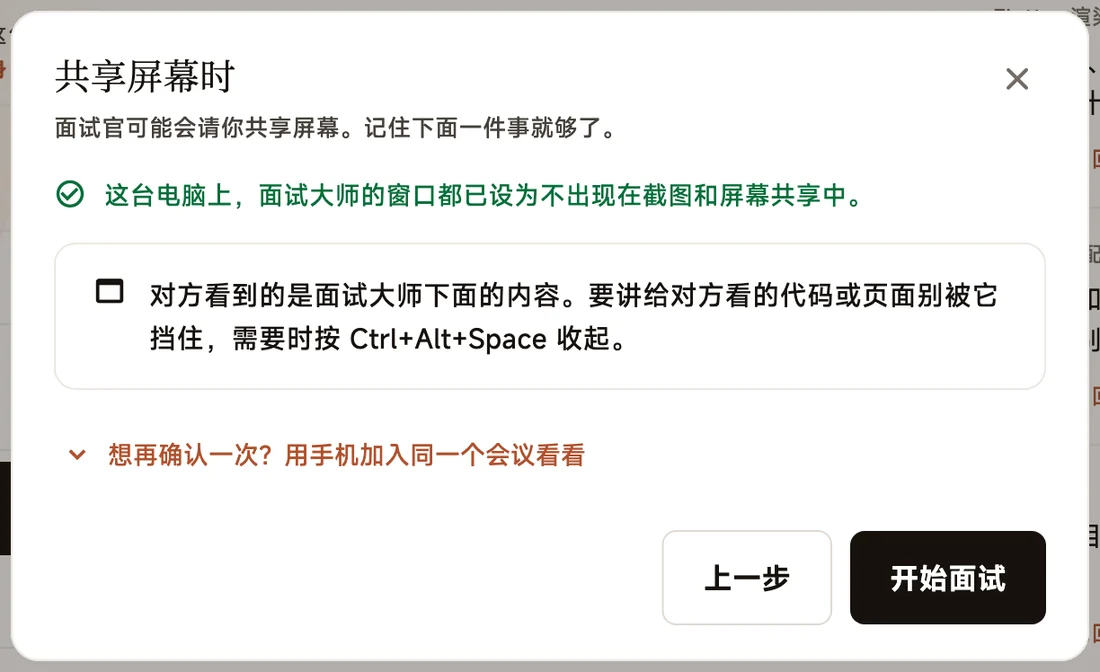
- 确认简历、岗位和设置,点「开始面试」。第一次在这台电脑上开始时,会依次出现「先试一下声音」,以及「试一下悬浮窗」「共享屏幕时」两页准备;缺少权限时,还会先出现权限提示。按页面提示完成即可,以后不再出现。
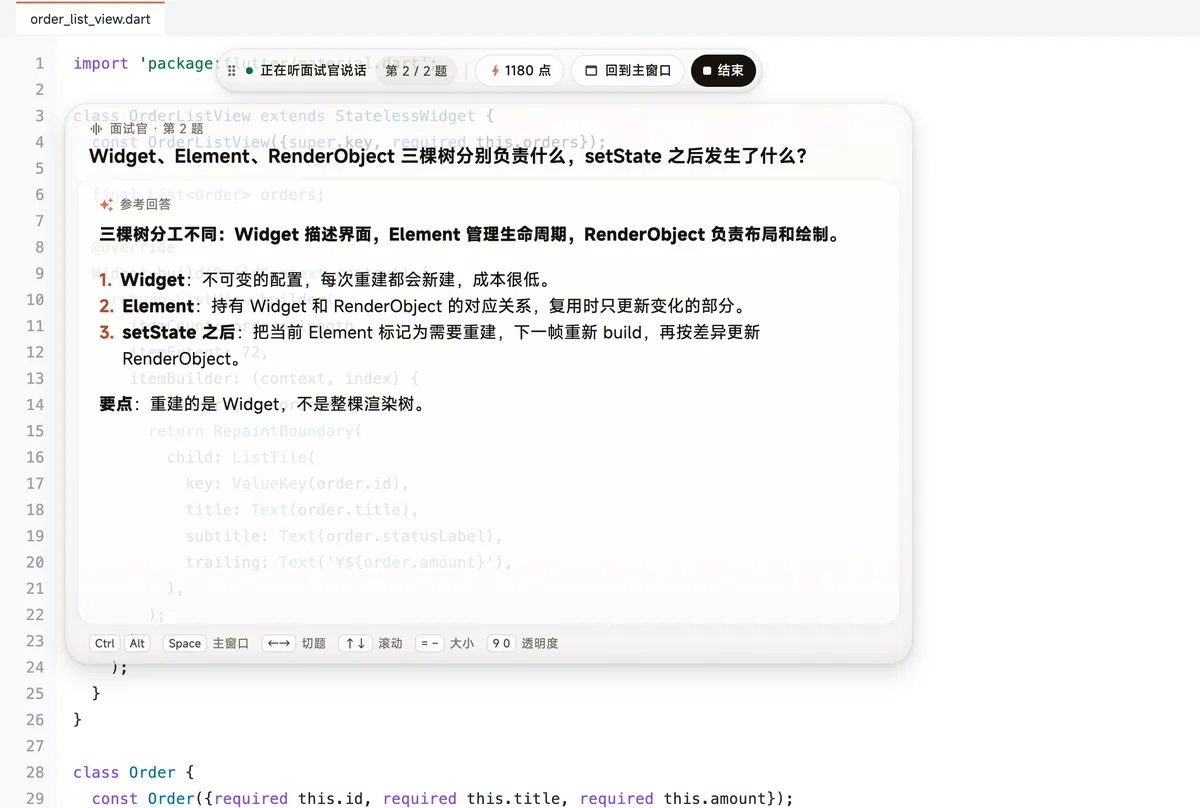
- 进入面试页后,点顶栏的「悬浮窗」按钮,或者按 Ctrl + Alt + Space。
- 悬浮窗出现在屏幕上,主窗口收起,任务栏和托盘图标随之隐藏。
面试开始后默认停留在主窗口里看答案。需要隐藏任务栏时,再按上面第 4 步切换到悬浮窗。

回到主窗口
在悬浮窗和主窗口之间切换,有三种方式:
- 按 Ctrl + Alt + Space,在两者之间互相切换。
- 把鼠标移到悬浮窗顶部,点「回到主窗口」。
- 在面试期间点击主窗口的最小化按钮,会直接切换为悬浮窗。
结束面试或离开面试页后,悬浮窗收起,任务栏按钮和托盘图标恢复显示。
悬浮窗怎么用
- 把鼠标移到悬浮窗顶部,才能点上面的按钮。其他时候鼠标会穿过悬浮窗,点到下面的会议或代码。
- 按住悬浮窗顶部可以拖到习惯看的位置,下次会记住。
- 大小有小、中、大三档,透明度有五档。可以在「试一下悬浮窗」页里选,也可以用快捷键随时调整。
- 切题、滚动答案、调整大小和透明度都有快捷键,全部是组合键,见 悬浮窗快捷键。
之后想再试一次悬浮窗,在首页「设置」一行点「调整」,找到「悬浮窗」一项,点开即可。

快捷键按了没反应
Ctrl + Alt + Space 可能被其他软件占用。出现这种情况时:
- 「试一下悬浮窗」页会提示「这个快捷键暂时无法使用」,面试中悬浮窗底部显示「Ctrl+Alt 快捷键暂时无法使用 · 鼠标移到悬浮窗顶部可以操作」。
- 此时右下角会保留托盘图标。点击托盘图标,选择「显示主窗口」,可以回到主窗口。
- 在悬浮窗上,把鼠标移到顶部,点「回到主窗口」,同样可以切换。

共享屏幕时
面试官请你共享屏幕时,记住一件事:
- 只有一块屏幕时:对方看到的是面试大师下面的内容。要讲给对方看的代码或页面别被悬浮窗挡住,需要时按 Ctrl + Alt + Space 收起。
- 有多块屏幕时:把面试大师放在不共享的那块屏幕上,看答案时不会挡住要讲给对方看的内容。
常见问题
- 自动模式有悬浮窗吗? 没有。悬浮窗只在高级模式、答案在「这台电脑上看」时可用。两种模式的区别见 高级模式和自动模式怎么选。
- Mac 上怎么用? 操作相同,快捷键不同。Mac 先按住 Control、Option、Command 三个键,再按功能键,见 悬浮窗快捷键。
常见问题
Windows 上隐身后,底部(任务栏等)还能看到面试大师怎么办?
不做特殊设置时,面试大师的主窗口和其他普通程序一样,会出现在屏幕底部的任务栏里;开启悬浮窗后就不会。做法:进入高级模式,答案选「这台电脑上看」,开始面试后点面试页顶栏的「悬浮窗」按钮,或按 Ctrl+Alt+Space。悬浮窗显示后,主窗口整体收起,任务栏里的面试大师按钮和右下角托盘图标都会隐藏。需要回到主窗口时,点悬浮窗上的「回到主窗口」,或再按一次 Ctrl+Alt+Space。
Windows 上怎么开启悬浮窗?
只有高级模式、且「答案在」选「这台电脑上看」时才有悬浮窗。开始面试后,在面试页顶栏点「悬浮窗」,或按快捷键 Ctrl+Alt+Space 在主窗口和悬浮窗之间切换。自动模式和「手机上看(转发)」没有悬浮窗。
Ctrl+Alt+Space 按了没反应怎么办?
快捷键可能被其他软件占用。此时「试一下悬浮窗」页会提示「这个快捷键暂时无法使用」,面试中悬浮窗底部显示「Ctrl+Alt 快捷键暂时无法使用 · 鼠标移到悬浮窗顶部可以操作」。把鼠标移到悬浮窗顶部,点「回到主窗口」;也可以点右下角托盘图标,选「显示主窗口」。