AI 面试
开启声纹识别后,为什么我说话不出答案
更新于 2026-11-14自动模式只用一个麦克风收声,面试官和你的声音会进入同一路录音。为了让你自己说的话不触发答案,面试大师提供了声纹识别(也叫说话人识别):开始前录一小段你的声音,面试中系统据此分辨哪些话是你说的,哪些是面试官说的。
为什么我说话不出答案?
因为本场开启了声纹识别。开启后,面试大师只回答面试官的问题,识别为你本人的话不会出答案。这是正常设计,不是故障。
判断本场是否开启了声纹识别:
- 面试开始后,第一个问题出现之前,答案区域正中会显示下面表格里的提示文字。
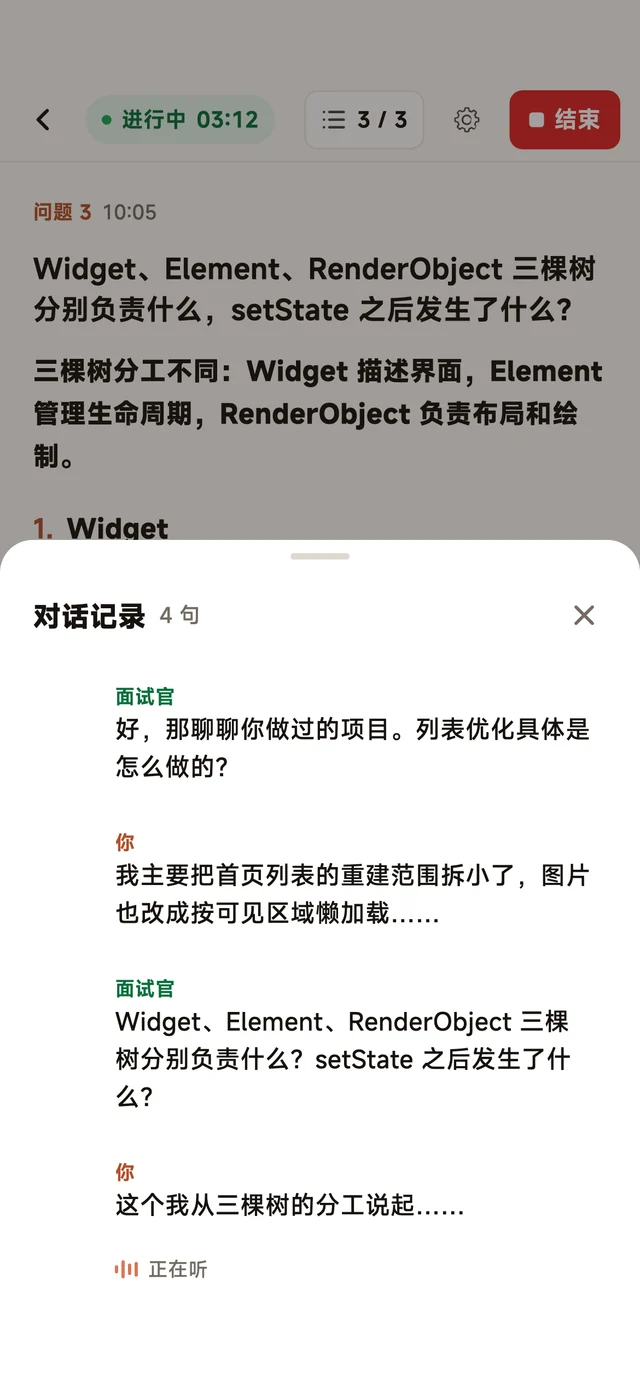
- 对话记录里,每句话上方有「面试官」或「你」的标签。没有标签,说明本场没有开启声纹识别。
屏幕中间的提示文字是什么意思?
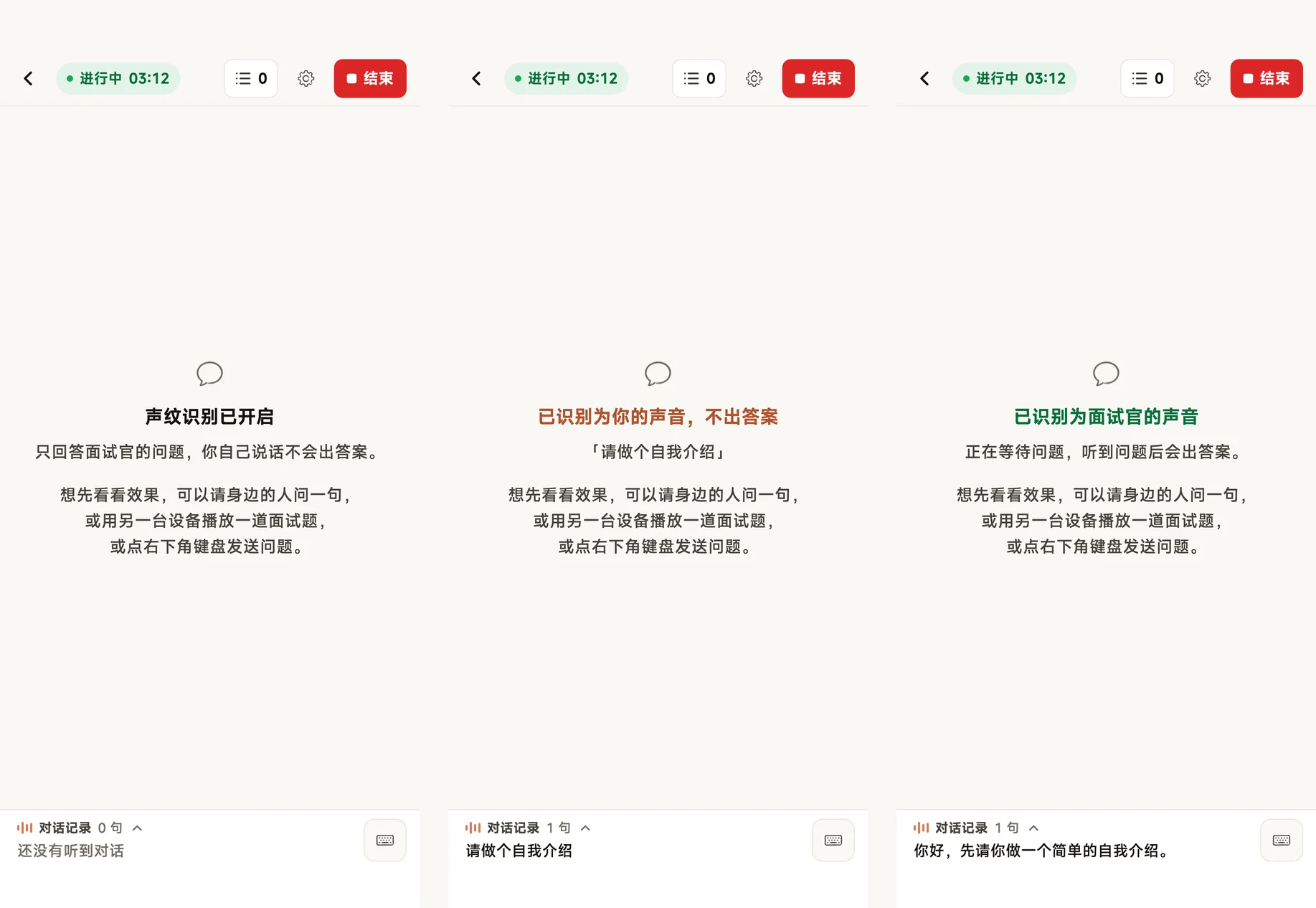
开启声纹识别后,在本场第一个问题出现之前,答案区域正中会显示一组提示文字。这组文字容易被忽略,请留意它。
| 屏幕中间显示的文字 | 含义 |
|---|---|
| 声纹识别已开启 只回答面试官的问题,你自己说话不会出答案。 | 面试已开始,还没有听到被识别的声音。 |
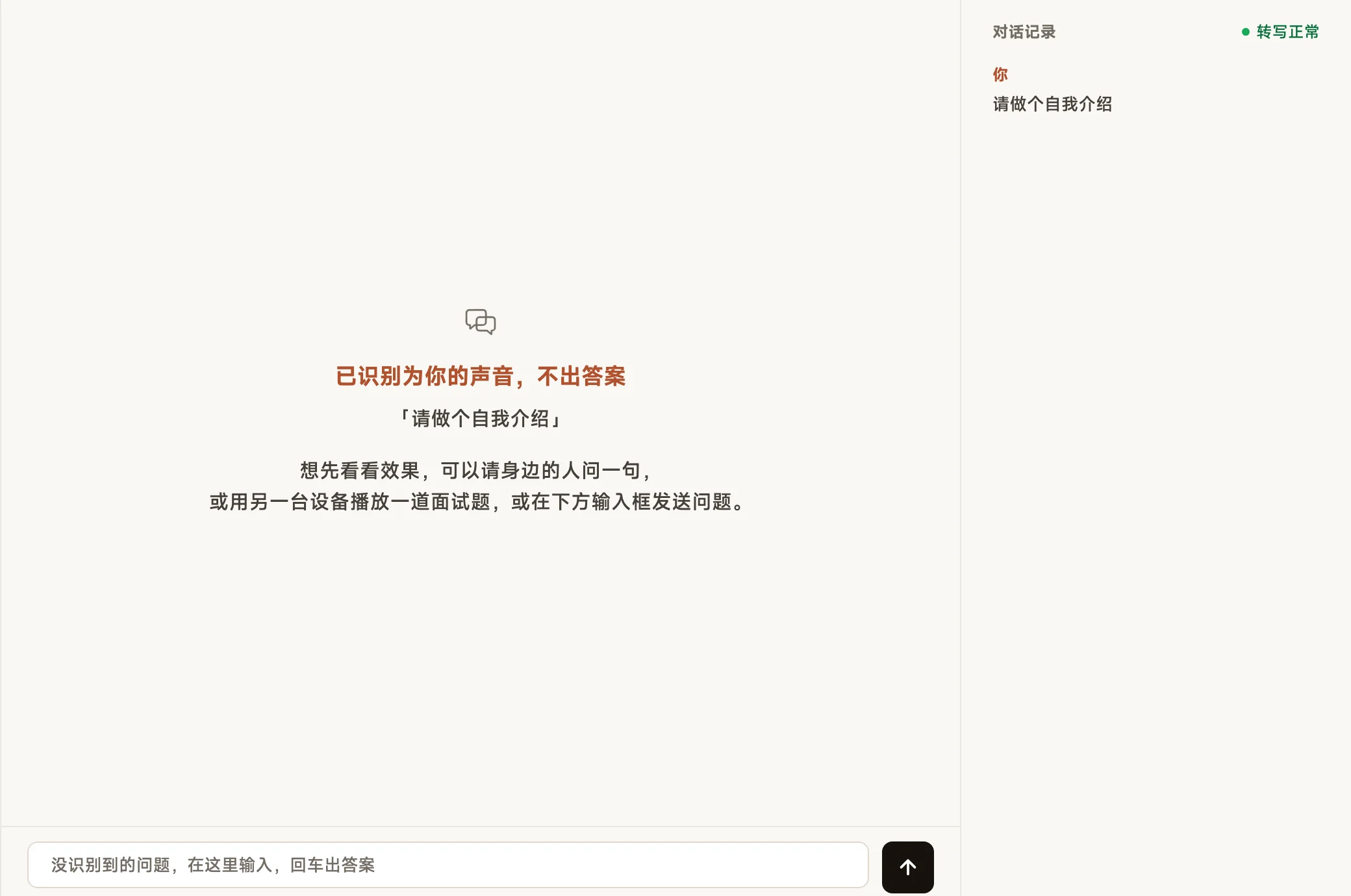
| 已识别为你的声音,不出答案 「你刚说的那句话」 | 刚才那句话被识别为你本人说的,所以不出答案。下面一行引用的就是被识别的那句话。 |
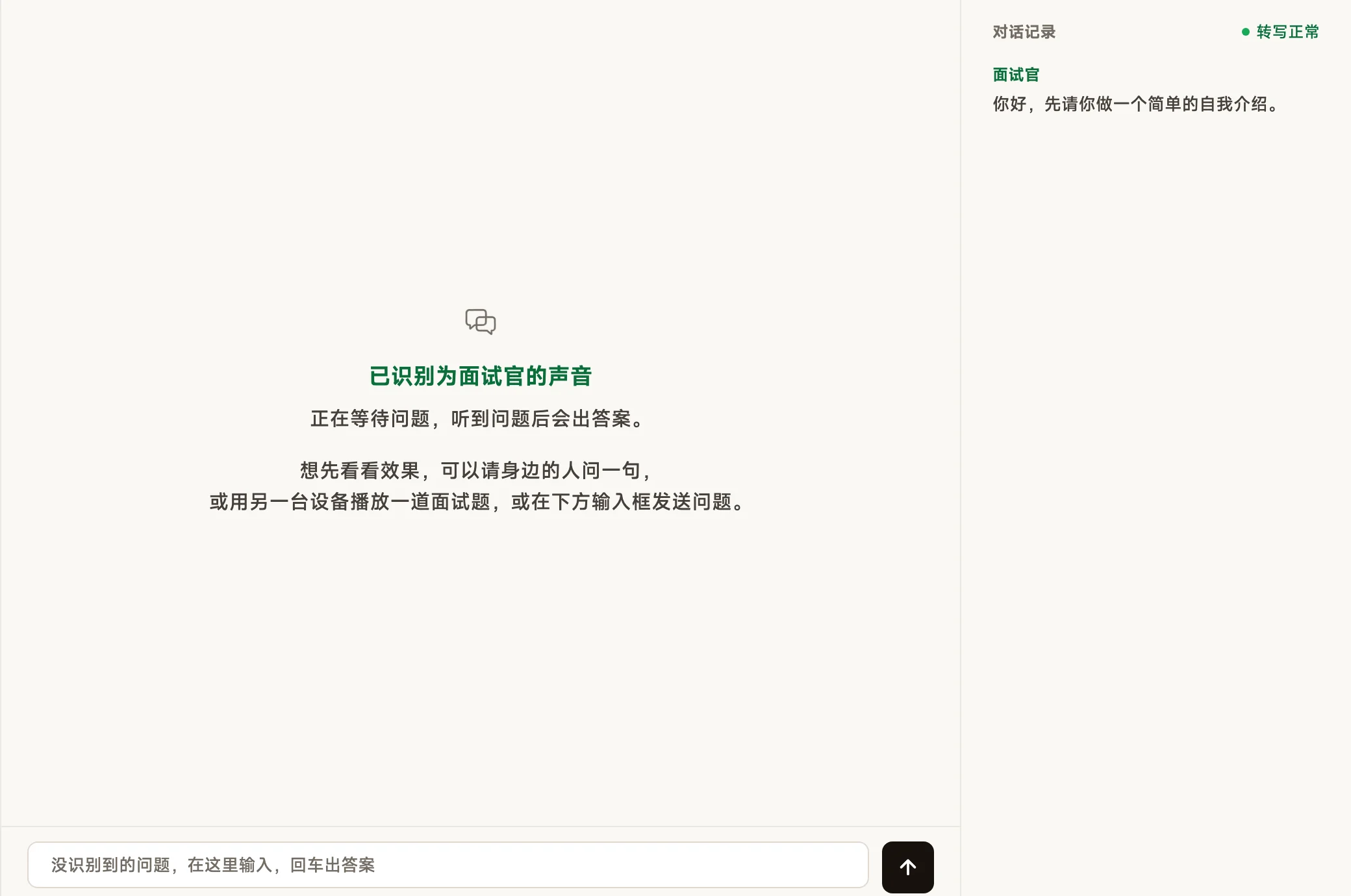
| 已识别为面试官的声音 正在等待问题,听到问题后会出答案。 | 刚才听到的是面试官的声音。问题说完后会生成答案。 |
这三种文字下面,还有同一行固定的提示:
- 手机和手机浏览器:想先看看效果,可以请身边的人问一句,或用另一台设备播放一道面试题,或点右下角键盘发送问题。
- 电脑客户端和电脑浏览器:想先看看效果,可以请身边的人问一句,或用另一台设备播放一道面试题,或在下方输入框发送问题。
第一个问题出现后,这组提示文字不再显示,答案区域改为显示问题和回答。之后你说的话仍然会在对话记录里标为「你」,同样不出答案。
如果本场进行中声纹识别被系统停用,这一场会按普通自动模式继续,屏幕中间的提示文字不再出现。
哪些情况出答案,哪些不出
- 被识别为面试官的话:进入问题识别,识别到问题后出答案。除你以外的其他声音,都按面试官处理。
- 被识别为你本人的话:不出答案。
- 手动发送的问题:出答案。手机点右下角键盘,电脑在下方输入框输入并发送。
- 没有开启声纹识别的场次:不区分说话人,不使用本页的规则。
怎么关闭声纹识别?
声纹识别只在自动模式开始前出现,没有单独的设置开关,面试进行中无法关闭。
- 如果已经在面试中,先结束当前面试。
- 回到首页,点「开始面试」。
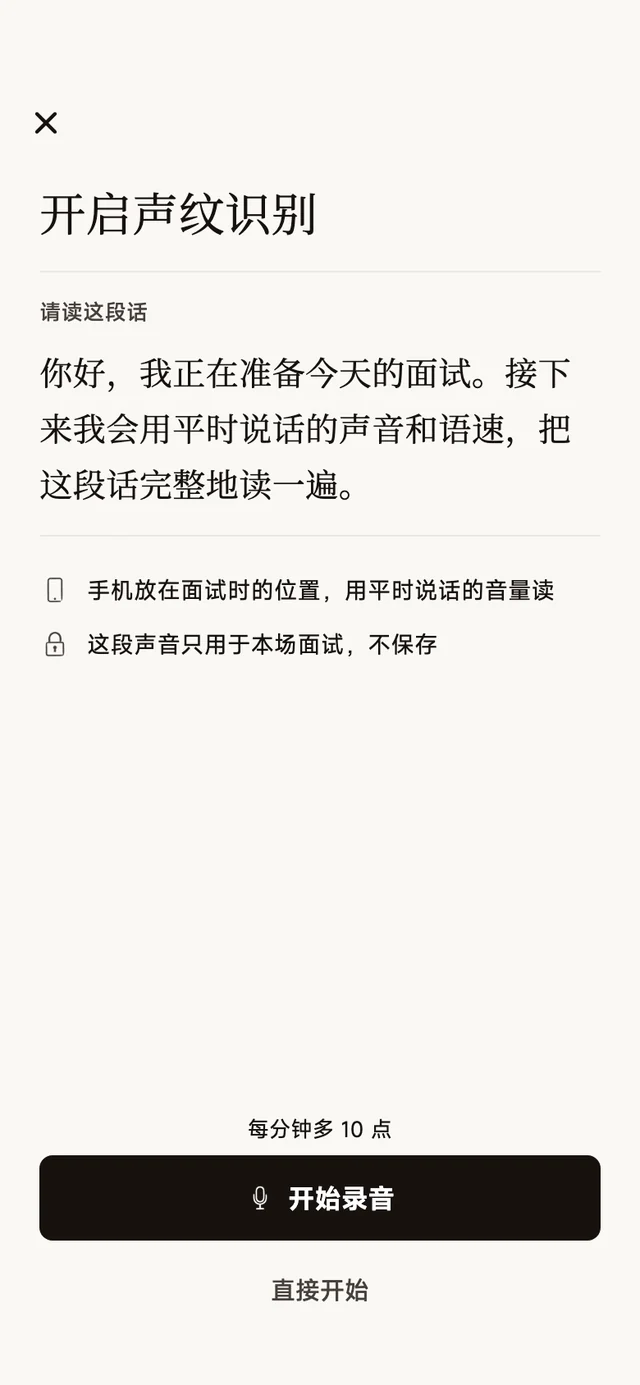
- 出现「开启声纹识别」时,点「直接开始」。
选择「直接开始」后,本场不使用声纹识别,也不产生声纹识别每分钟多出的点数。每次开始自动模式都会重新询问,不会记住上一次的选择。
怎么重新录声音?
录好的声音只用于本场面试,不保存,所以每场开始前都要重新录。需要重录时:
- 结束当前面试,回到首页,点「开始面试」。
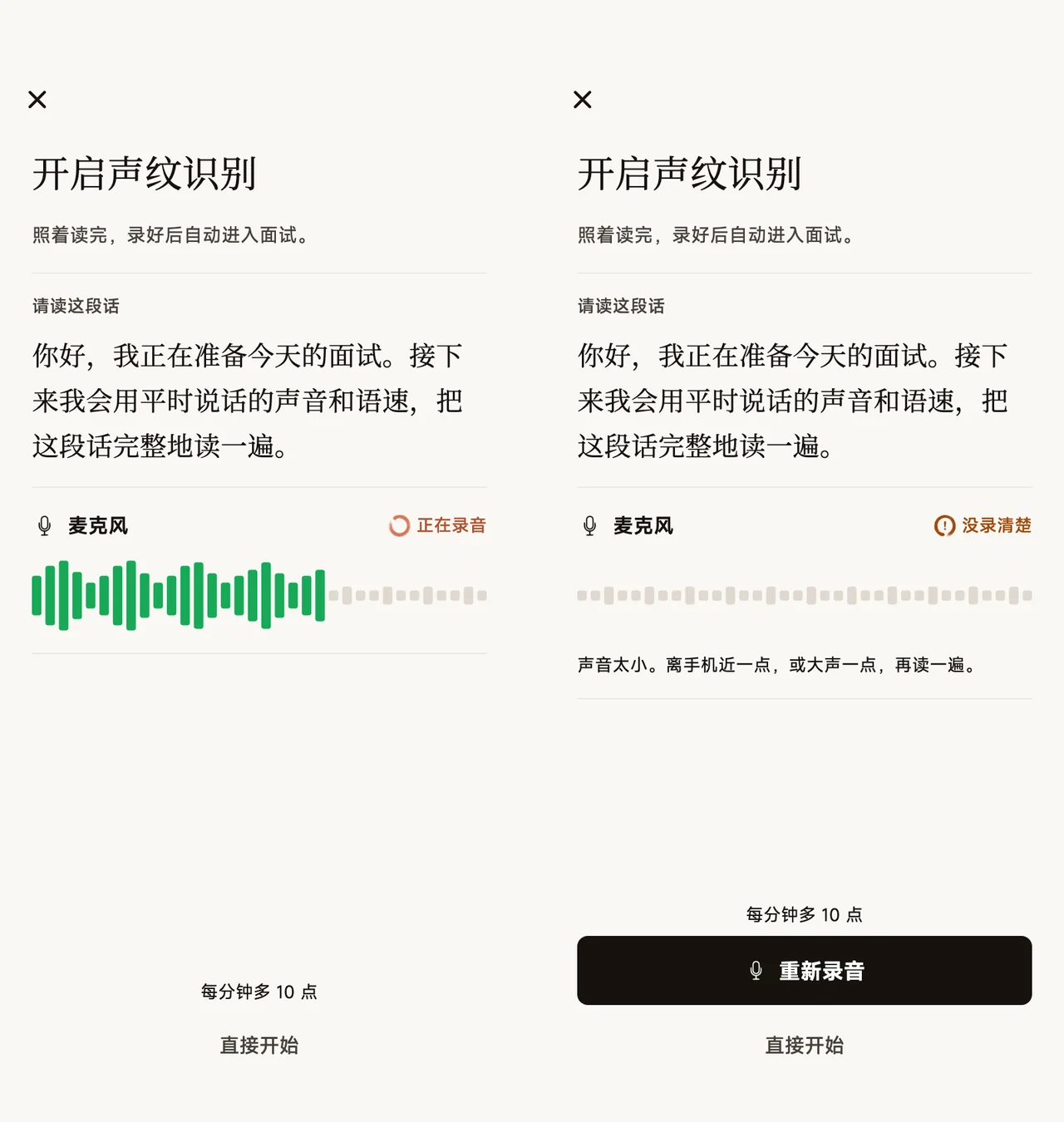
- 在「开启声纹识别」页点「开始录音」。
- 把设备放在面试时的位置,用平时说话的音量,对着设备读完页面上的那段话。
- 录好后会自动进入面试。如果提示「没录清楚」「上传失败」「服务繁忙」或「录音失败」,点「重新录音」再录一次。
录音时声音太小会提示「声音太小」,请离设备近一点,或大声一点,再读一遍。
面试官的话也被识别成「你的声音」怎么办?
如果屏幕中间显示「已识别为你的声音,不出答案」,但下面引用的是面试官说的话:
- 先把当前问题手动发送出去:手机点右下角键盘,电脑在下方输入框输入并发送。
- 结束当前面试,重新开始,并重新录声音。录音时设备要放在面试时的位置,用平时说话的音量。
- 也可以在「开启声纹识别」页点「直接开始」,本场不使用声纹识别。
为什么我没有看到「开启声纹识别」?
这一步只在同时满足以下条件时出现:
- 使用自动模式。
- 处理区域为北京,没有选择海外。
- 没有开启翻译。
- 面试语言为中文或英文。
高级模式不需要这一步:高级模式分两路收声,面试官的声音取自电脑播放的声音,你的声音取自麦克风,两者本来就不会混在一起。两种模式的区别见 高级模式和自动模式怎么选。
费用
开启声纹识别的场次,每分钟比普通自动模式多扣 10 点,具体以「开启声纹识别」页显示的「每分钟多 N 点」为准。选择「直接开始」不产生这部分点数。
常见问题
开启声纹识别后,我说话为什么不出答案?
声纹识别开启后,面试大师只回答面试官的问题。系统把声音识别为你本人时,不会出答案,这是正常设计。出现第一个问题之前,答案区域正中会显示提示:「声纹识别已开启」「只回答面试官的问题,你自己说话不会出答案。」;识别到你说话时显示「已识别为你的声音,不出答案」,并引用你刚说的那句话。
屏幕中间显示「已识别为你的声音,不出答案」是什么意思?
表示刚才听到的那句话被识别为你本人说的,所以没有生成答案,下面一行引用的就是被识别的那句话。面试官提问时会显示「已识别为面试官的声音」,随后「正在等待问题,听到问题后会出答案。」。
怎么关闭声纹识别?
自动模式每次开始前都会出现「开启声纹识别」,点「直接开始」就不使用声纹识别,也没有每分钟多出的点数。声纹识别没有单独的设置开关,面试进行中无法关闭;需要关闭时,结束当前面试,回到首页重新开始,在「开启声纹识别」页点「直接开始」。
怎么重新录声音?
录好的声音只用于本场面试,不保存。需要重录时,结束当前面试,回到首页重新开始,在「开启声纹识别」页点「开始录音」,把设备放在面试时的位置,用平时说话的音量读完那段话。录音没成功时,按钮会变成「重新录音」。
面试官的话也被识别成「你的声音」、不出答案怎么办?
先用答案区域的输入入口把当前问题发送出去:手机点右下角键盘,电脑在下方输入框发送。之后可以结束当前面试,重新开始并重新录声音,录音时设备放在面试时的位置、用平时说话的音量;也可以在「开启声纹识别」页点「直接开始」,不使用声纹识别。
为什么我没有看到「开启声纹识别」这一步?
这一步只在同时满足以下条件时出现:自动模式,处理区域为北京,没有开启翻译,面试语言为中文或英文。高级模式不需要这一步,因为面试官和你的声音本来就分两路收声。