AI 面试
高级模式和自动模式怎么选
更新于 2026-11-14面试大师的实时面试辅助有两种模式:高级模式和自动模式。选哪一种,只取决于一个问题:面试在哪台设备上进行?
先用这三条判断
- 面试就在你正在操作的这台电脑上进行(腾讯会议、飞书、Zoom 等):选高级模式。一台电脑就够用。
- 面试在另一台设备上进行(另一台电脑,或手机上的视频、电话面试),你手边还有第二台设备:在第二台设备上选自动模式。需要两台设备。
- 只有一台设备,面试也在这台设备上:选高级模式。自动模式听不到这台设备自己播放出来的声音,同一台设备上不适用。
两种模式分别是什么
| 高级模式 | 自动模式 | |
|---|---|---|
| 面试在哪里进行 | 在你正在操作的这台电脑上 | 在另一台设备上 |
| 需要几台设备 | 一台电脑即可;也可以让手机显示答案 | 两台:面试设备和辅助设备 |
| 怎样收声 | 分两路:面试官的声音取自电脑播放的声音,你的声音取自麦克风 | 只用麦克风收声,面试官和你的声音在同一路里 |
| 耳机 | 建议戴耳机,避免电脑声音被麦克风再收一遍产生回音 | 面试设备要外放,不要戴耳机 |
| 答案在哪里看 | 这台电脑上,或转发到手机上看 | 辅助设备的屏幕上 |
| 怎样开始 | 首页「下一场面试」选「高级模式」,点「开始面试」 | 首页「下一场面试」选「自动模式」,点「开始面试」 |
各端可用情况
| 使用的端 | 自动模式 | 高级模式 |
|---|---|---|
| 网页版(电脑浏览器) | 可用 | 可用。开始时浏览器会弹出分享窗口,需要打开「分享音频」 |
| 网页版(手机浏览器) | 可用 | 不可用,请在电脑浏览器打开网页版 |
| 手机 App(iPhone、安卓) | 可用 | 可用。需要电脑上的面试大师客户端转发声音,答案在手机上看 |
| 电脑客户端(Mac、Windows) | 可用,只监听麦克风 | 可用,直接收这台电脑播放的声音和麦克风 |
自动模式为什么需要两台设备
自动模式拿不到这台设备自己播放出来的声音,系统会把它消掉,所以只能用麦克风听。这样一来,面试不能和自动模式放在同一台设备上:面试官的声音需要从**面试设备(设备 A)的扬声器传出来,被辅助设备(设备 B)**的麦克风听到。具体来说:
- 面试在设备 A 上进行,自动模式在设备 B 上开。A 和 B 可以是电脑或手机的任意组合。
- 设备 A 要外放声音,不要戴耳机。耳机里播放的声音,设备 B 的麦克风收不到。
- 设备 B 放在设备 A 旁边,靠近扬声器。
- 面试官和你的声音会进入同一路麦克风录音。如果希望你自己说的话不触发答案,可以在开始前开启声纹识别,见 开启声纹识别后,为什么我说话不出答案。
高级模式不依赖扬声器和麦克风之间的传声:面试大师直接收这台电脑播放的声音和麦克风,所以面试可以和面试大师在同一台电脑上。
举例
例 1:在笔记本电脑上用腾讯会议面试
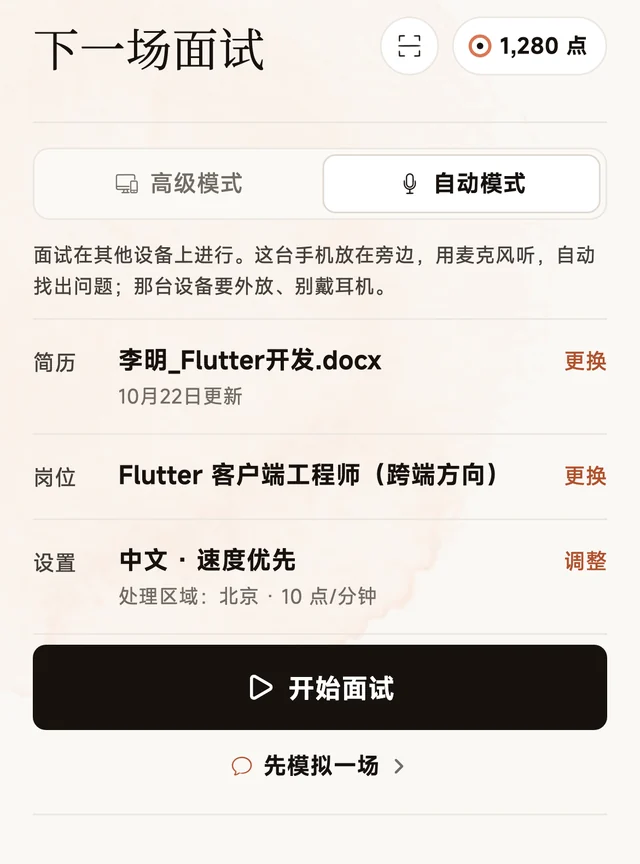
设备 A 是笔记本电脑,设备 B 是手机。
- 笔记本电脑照常加入会议,声音外放,不戴耳机。
- 手机打开面试大师,在首页「下一场面试」选择「自动模式」。
- 手机放在笔记本电脑旁边,靠近扬声器,点「开始面试」。
例 2:在手机上接视频面试或电话面试
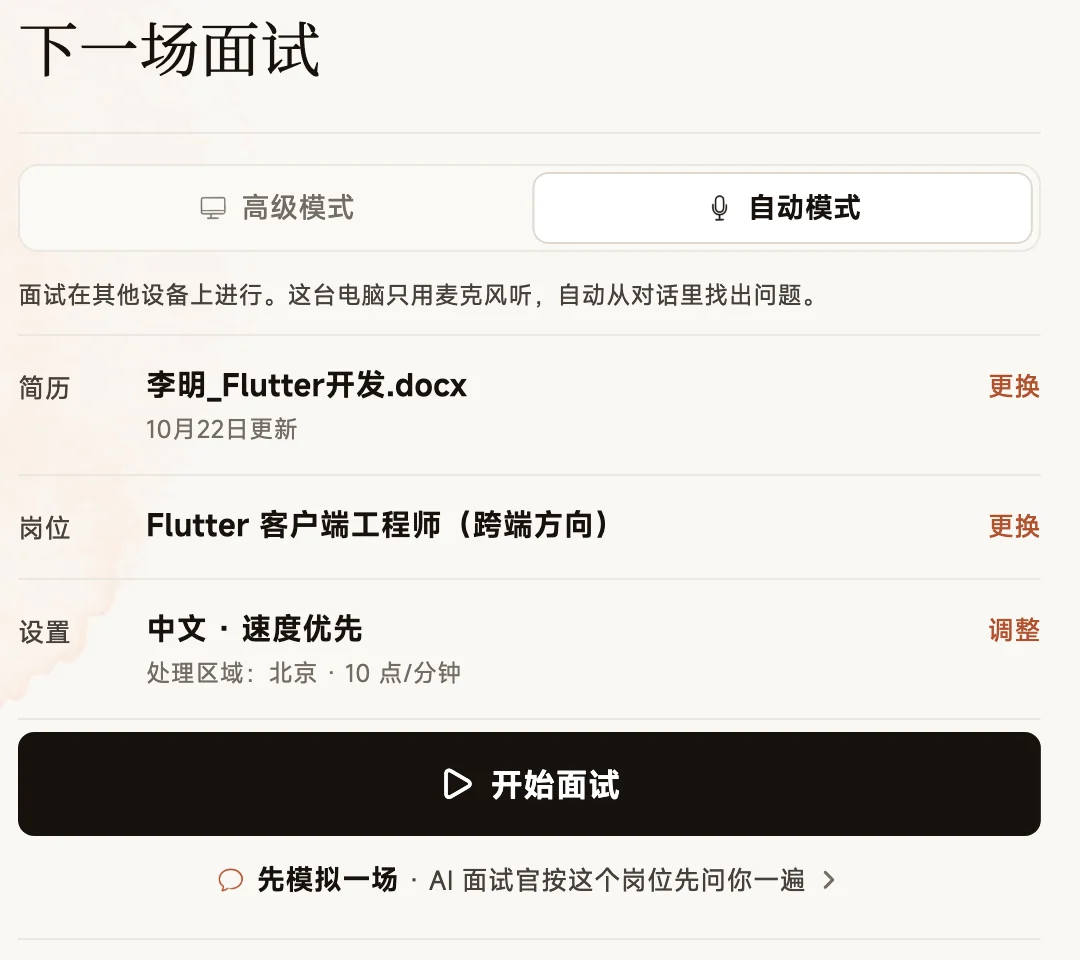
设备 A 是手机,设备 B 是另一台电脑(也可以是另一部手机)。
- 手机上进行面试,声音外放,不戴耳机。
- 另一台电脑打开面试大师客户端,或 打开网页版,在首页「下一场面试」选择「自动模式」。
- 把电脑放在手机旁边,让电脑的麦克风能清楚收到手机的声音,点「开始面试」。
例 3:只有一台电脑,面试也在这台电脑上
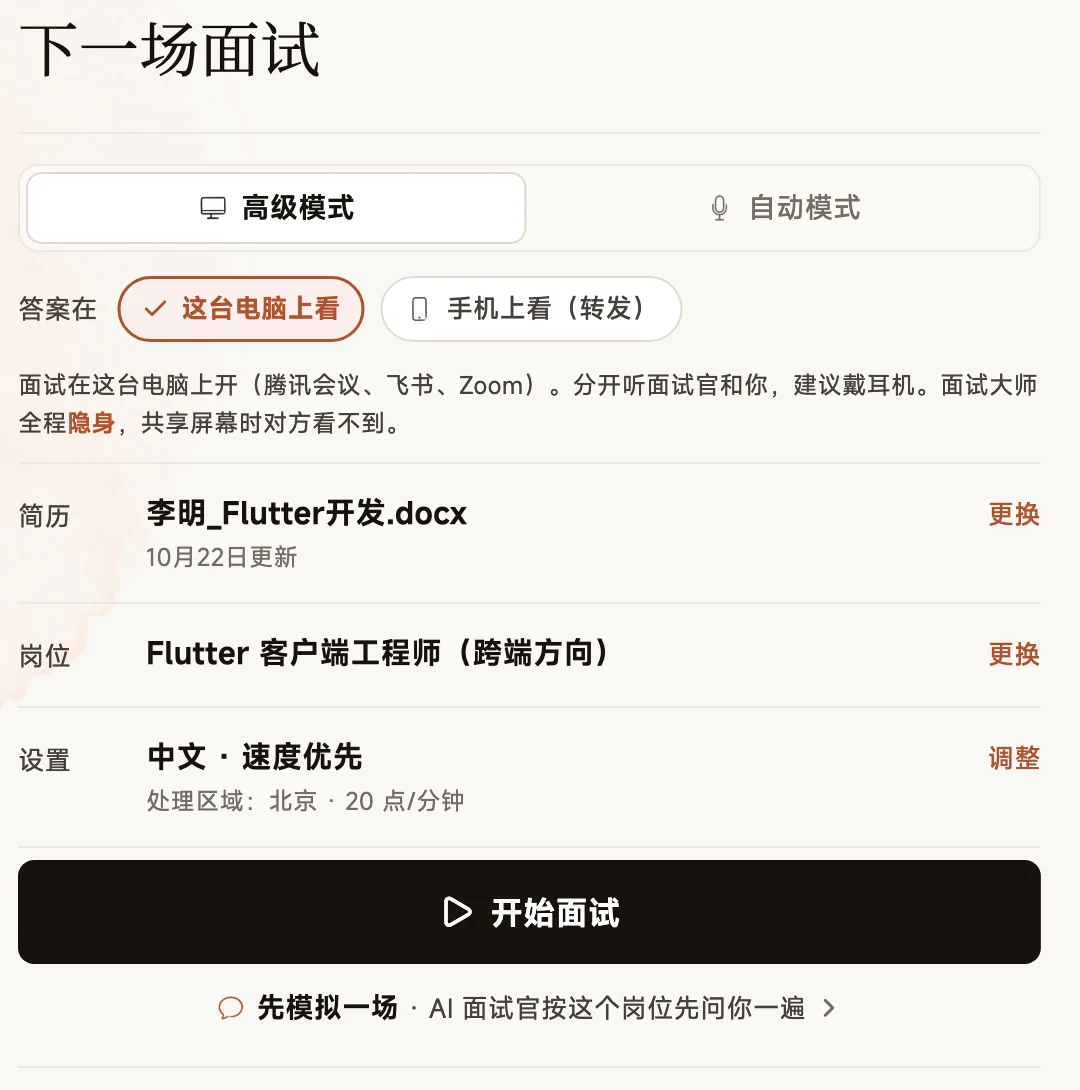
这种情况使用高级模式,不需要第二台设备。
- 打开电脑客户端或网页版,在首页「下一场面试」选择「高级模式」。
- 戴上耳机,点「开始面试」。网页版开始时,在浏览器弹出的分享窗口里打开「分享音频」。
- 电脑客户端里,「答案在」默认是「这台电脑上看」,面试大师全程隐身,共享屏幕时对方看不到;也可以选「手机上看(转发)」,把答案转发到手机。
高级模式的两种看答案方式
在电脑客户端里选择「高级模式」后,首页会多出「答案在」一行:
- 这台电脑上看:答案显示在这台电脑上。Mac 和 Windows 客户端都可以用悬浮窗,见 Windows:隐身后底部仍能看到面试大师怎么办 和 悬浮窗快捷键。
- 手机上看(转发):电脑只负责收声并转发,面试仍在电脑上进行,答案显示在手机上。连接步骤见 双端连接教程。

相关教程
- 自动模式的完整步骤:自动模式教程
- 自动模式里自己说话不出答案:开启声纹识别后,为什么我说话不出答案
- 手机连接电脑:双端连接教程
常见问题
高级模式和自动模式有什么区别,该选哪个?
看面试在哪台设备上进行。面试就在你正在操作的这台电脑上(腾讯会议、飞书、Zoom 等):选高级模式,一台电脑即可。面试在另一台设备上(另一台电脑,或手机上的视频、电话面试),而你有第二台设备:在第二台设备上选自动模式。高级模式分两路收声,面试官的声音取自电脑播放的声音,你的声音取自麦克风;自动模式只用麦克风收声。
自动模式为什么需要两台设备?
自动模式拿不到这台设备自己播放出来的声音(会被系统消掉),只能用麦克风听,所以面试要在另一台设备上进行:面试在设备 A 上进行,面试官的声音从设备 A 的扬声器传出来,被设备 B 的麦克风听到,用设备 B(电脑或手机均可)开自动模式。设备 A 要外放、不要戴耳机,设备 B 放在设备 A 旁边、靠近扬声器。例如用笔记本开腾讯会议面试,就用手机开自动模式放在笔记本旁边;只有一台设备时,请使用高级模式。
只有一台电脑,面试也在这台电脑上,用哪个模式?
用高级模式。在电脑客户端或网页版的首页「下一场面试」里选「高级模式」,一台电脑即可,建议戴耳机。电脑客户端的答案可以在这台电脑上看(面试大师全程隐身),也可以转发到手机上看。
手机上能用高级模式吗?
手机 App 可以,但需要电脑上装有面试大师客户端(Mac 或 Windows):在电脑上选「高级模式」和「手机上看(转发)」并点「开始转发」,手机连同一个 Wi-Fi,选「高级模式」后扫码连接电脑,面试在电脑上进行,答案在手机上看。手机浏览器里的网页版没有高级模式。
网页版有哪些模式?
电脑浏览器里的网页版有高级模式和自动模式。高级模式开始时浏览器会弹出分享窗口,需要打开「分享音频」,建议戴耳机。手机浏览器里的网页版只有自动模式,高级模式请在电脑浏览器打开网页版使用。
两种模式每分钟扣多少点?
两种模式的计点不同,处理区域、翻译、声纹识别等设置也会影响。具体以首页「下一场面试」卡片里「设置」一行显示的「点/分钟」为准。