问题排查
手机和电脑连不上怎么办
更新于 2026-11-14如果手机无法连接电脑,先按下面顺序排查。大多数问题都来自电脑上没有开始转发、手机电脑不在同一网络、或防火墙拦截。
本页只适用于需要手机连接电脑的场景:手机上的高级模式,以及笔试截图。自动模式和电脑上的高级模式不需要连接,见 高级模式和自动模式怎么选。
1. 确认电脑上已经开始
- 手机高级模式:电脑上选「高级模式」和「手机上看(转发)」,点「开始转发」。开始后,电脑上会显示连接二维码,以及「等待手机连接」或「手机已连接」。
- 笔试截图:电脑上进入「笔试辅助」,点「启动服务」,屏幕上会出现用手机扫码连接的二维码。
没有开始,手机无法连接。
2. 确认手机和电脑在同一网络
建议手机和电脑连接同一个 Wi-Fi。以下网络环境可能导致连接失败:
- 公司或学校 Wi-Fi 禁止设备互访。
- 酒店、商场、咖啡厅等公共 Wi-Fi 开启了隔离。
- 手机使用蜂窝网络,电脑使用 Wi-Fi。
- 电脑连接了 VPN,改变了本地网络访问方式。
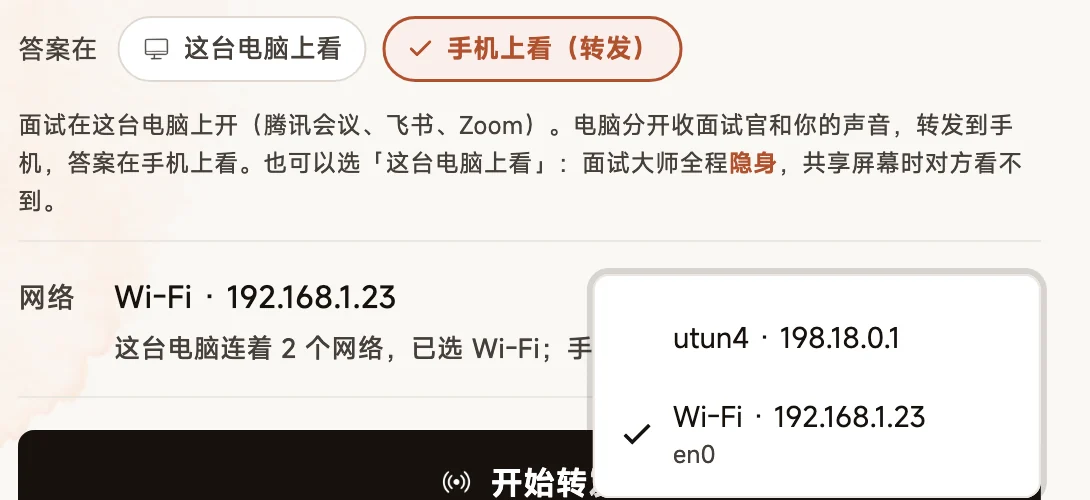
- 电脑同时连着多个网络,转发选到了手机不在的那个网络。在电脑「网络」一行里,选择和手机相同的网络。
3. 检查防火墙和安全软件
Windows 防火墙、安全软件、公司管控软件都可能拦截电脑客户端。可以尝试:
- 系统弹出防火墙提示时,允许面试大师访问网络。
- 临时切换到家庭网络或手机热点测试。
- 关闭会拦截局域网连接的安全策略后再试。
4. 重新扫码或手动输入地址
电脑切换 Wi-Fi、连接手机热点、断开 VPN,或从一个网络切到另一个网络后,本机 IP 可能会变化。此时不要继续使用上一次的二维码或旧地址。
请按下面顺序处理:
- 在电脑上停止转发(高级模式点「停止转发」,笔试点「停止服务」),再重新开始。
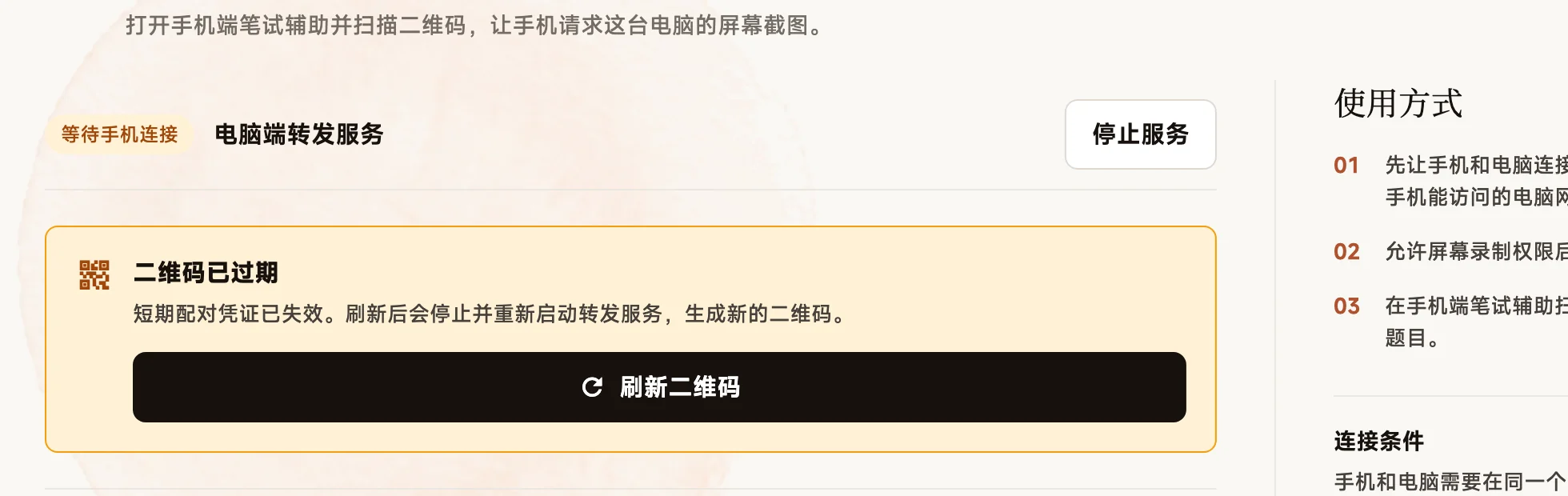
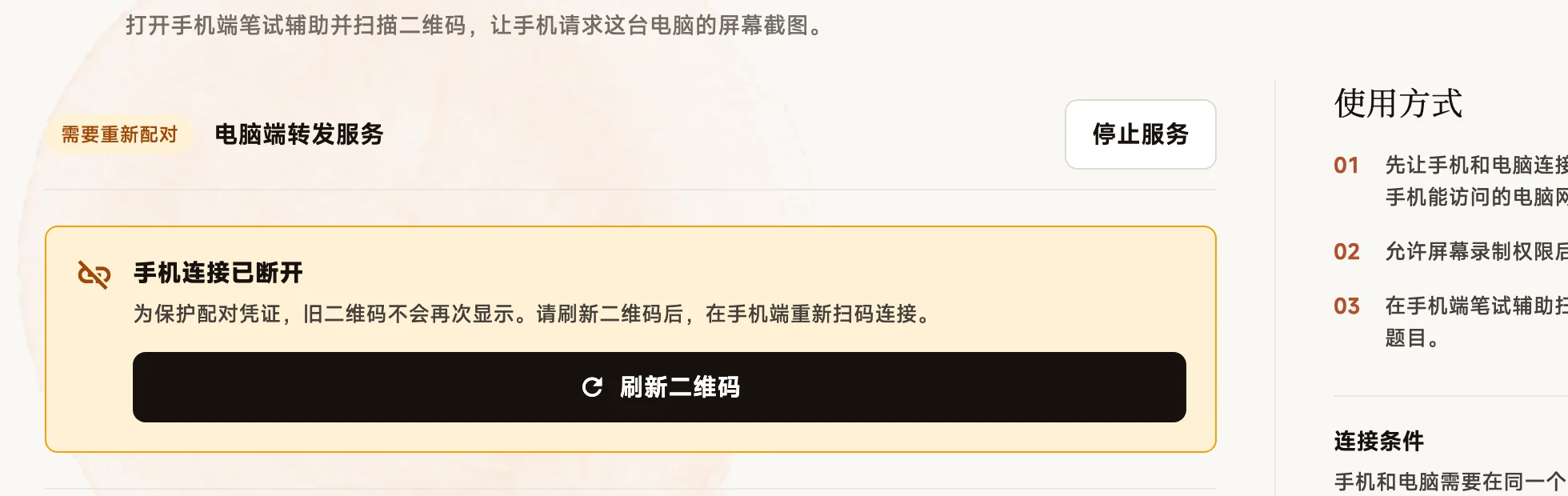
- 电脑显示「二维码已过期」或「手机连接已断开」时,点「刷新二维码」。
- 用手机重新扫描新的二维码。
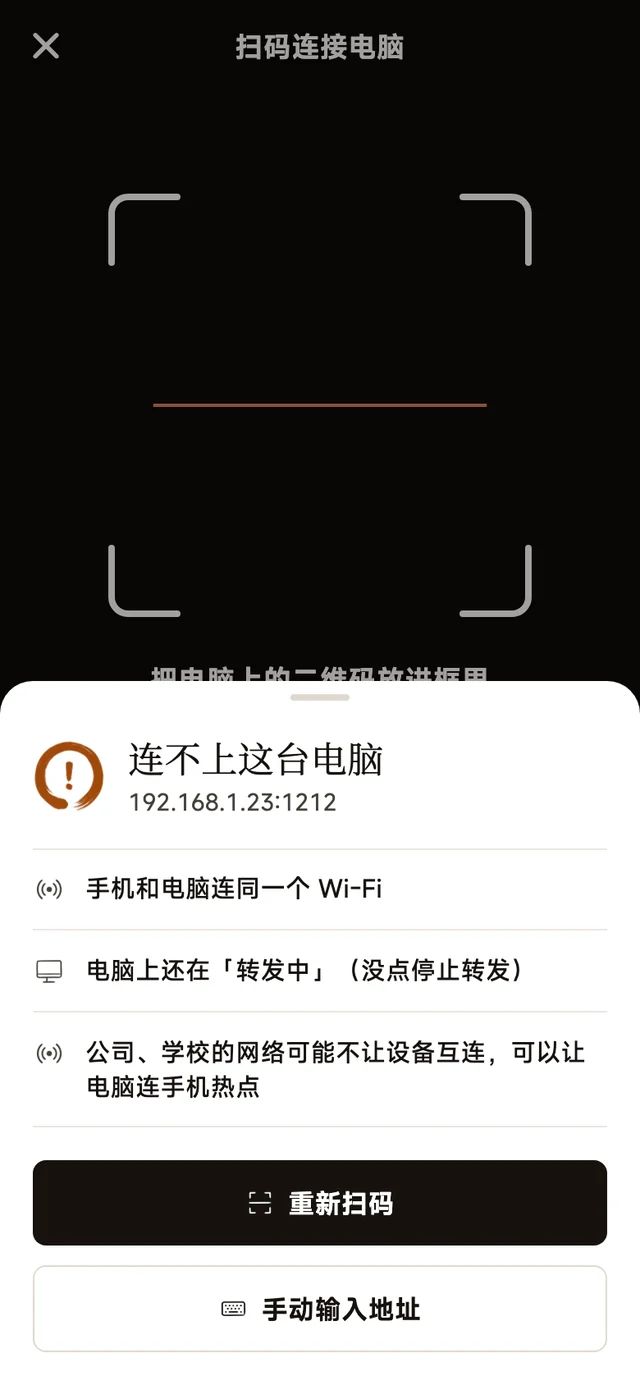
- 扫不了时,手机上点「手动输入地址」,输入电脑上显示的连接地址。笔试截图则在电脑上点「无法扫码?复制配对地址」,在手机上粘贴。
5. 仍然无法连接
如果以上步骤都不行,可以先换一种不需要手机连接电脑的用法:
- 面试在电脑上进行:在电脑客户端或网页版选「高级模式」,答案选「这台电脑上看」。
- 面试在另一台设备上进行:在第二台设备上用自动模式,见 自动模式教程。
笔试/算法截图需要连接电脑,仍无法连接时,再联系支持排查网络环境。联系方式见 支付、点数和退款说明 中的「联系支持」。
常见问题
手机和电脑必须连同一个 Wi-Fi 吗?
是的。手机高级模式和笔试截图都依赖局域网互通,请确认手机和电脑连接的是同一个 Wi-Fi,且没有开启「AP 隔离 / 访客网络」。公司或酒店网络常做客户端隔离,遇到连不上可让电脑连手机热点。
扫码后提示「连不上这台电脑」怎么办?
依次检查:手机和电脑是否连同一个 Wi-Fi;电脑上转发是否还在进行,没有点「停止转发」;公司、学校的网络是否不让设备互连,可以让电脑连手机热点。检查完后点「重新扫码」,或点「手动输入地址」,输入电脑上显示的连接地址。
二维码过期或手机连接断开后怎么办?
在电脑上点「刷新二维码」,会重新生成二维码,再用手机重新扫码。为保护配对凭证,旧二维码不会再次显示。