AI 面试
自动模式教程
更新于 2026-11-14自动模式需要两台设备:一台用来面试,另一台开自动模式辅助。开始后,把辅助设备放在面试设备旁边;当面试官提问时,辅助设备会自动识别问题并生成回答建议。
如果面试就在你正在操作的这台电脑上,而且只有这一台设备,请使用高级模式,见 高级模式和自动模式怎么选。
两台设备怎么配合
- 设备 A:用来面试。 腾讯会议、飞书会议、Zoom、钉钉、牛客、HRTPS、Kira 等音视频软件在这台设备上运行。声音要外放,不要戴耳机。
- 设备 B:开自动模式。 可以是手机(iPhone、安卓),也可以是电脑(电脑客户端,或电脑浏览器里的 网页版)。放在设备 A 旁边,靠近扬声器。
设备 A 和设备 B 可以是电脑或手机的任意组合。例如:
- 在笔记本电脑上开会议面试,用手机开自动模式,手机放在笔记本电脑旁边。
- 在手机上接视频或电话面试,用另一台电脑开自动模式,电脑放在手机旁边。
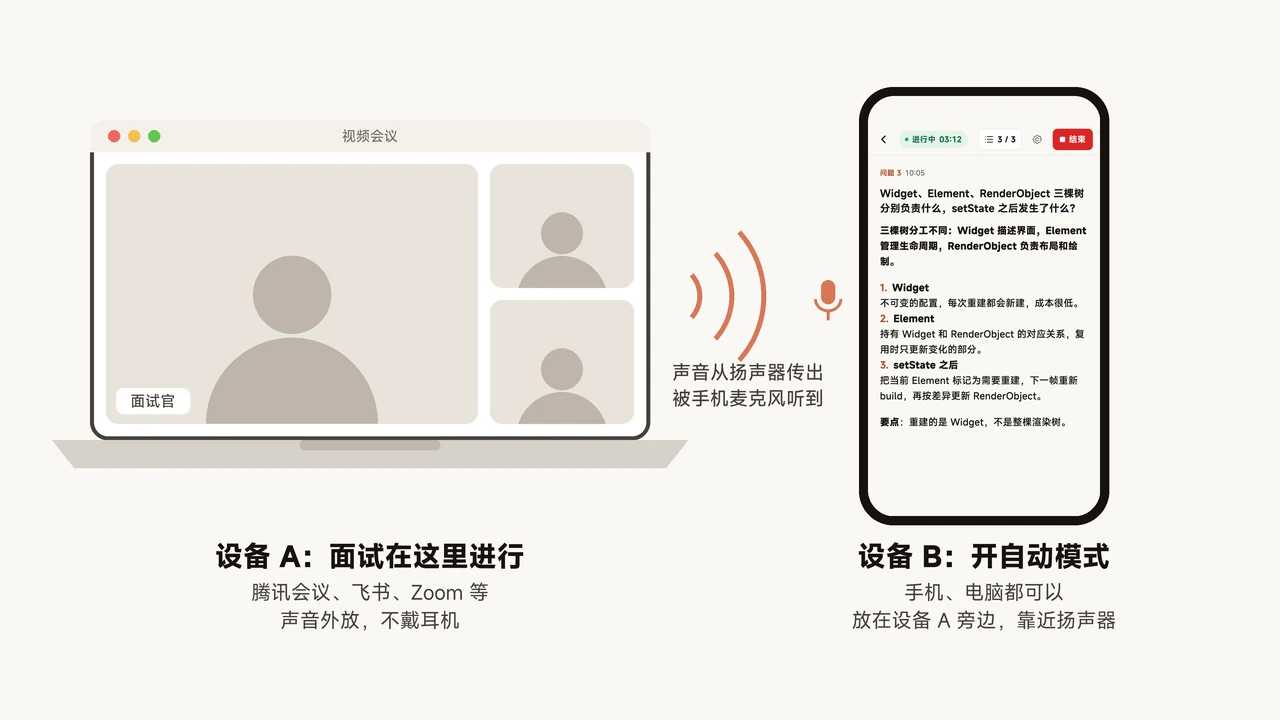
为什么要两台设备
自动模式拿不到这台设备自己播放出来的声音,系统会把它消掉,所以只能用麦克风听。面试官的声音需要从设备 A 的扬声器传出来,被设备 B 的麦克风听到。同一台设备上,自动模式听不到面试官;只有一台设备时,请使用高级模式。
1. 在设备 B 上选择自动模式
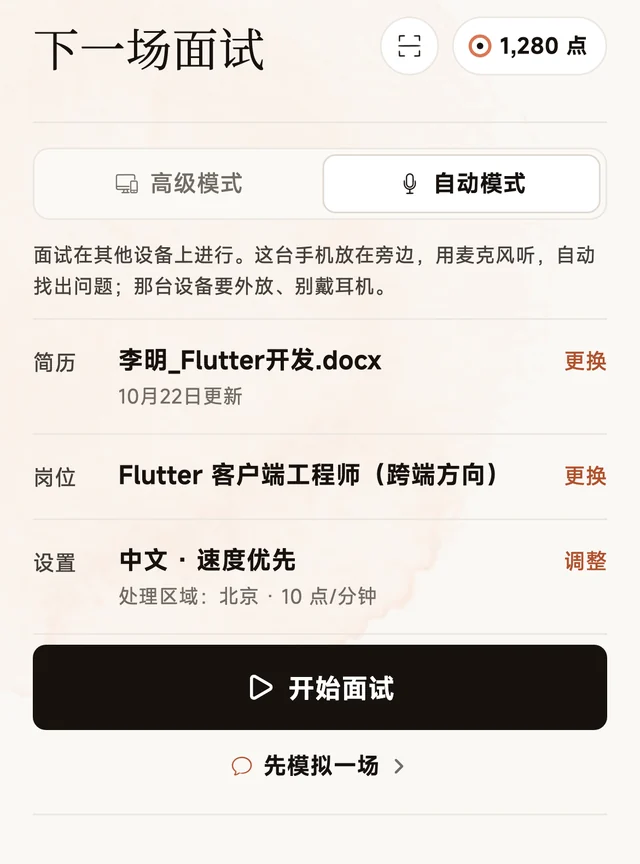
打开面试大师,在首页「下一场面试」卡片顶部,把模式切换到「自动模式」。手机浏览器里的网页版只有自动模式,不需要切换。
2. 确认简历、岗位和设置
卡片里依次是「简历」「岗位」「设置」三行:
- 简历:没有简历也能开始,回答会更泛一些。
- 岗位:贴上岗位 JD,回答会更贴这个岗位。
- 设置:显示面试语言、处理区域和每分钟点数。需要修改时点「调整」。每分钟点数以这里显示的为准。
3. 摆放设备
- 设备 A 外放声音,不戴耳机。
- 设备 B 放在设备 A 旁边,离扬声器近一点。
- 使用手机时,面试期间请保持面试大师在前台,不要锁屏,也不要切到其他应用。
4. 点「开始面试」
- 第一次开始会请求麦克风权限,请选择允许。
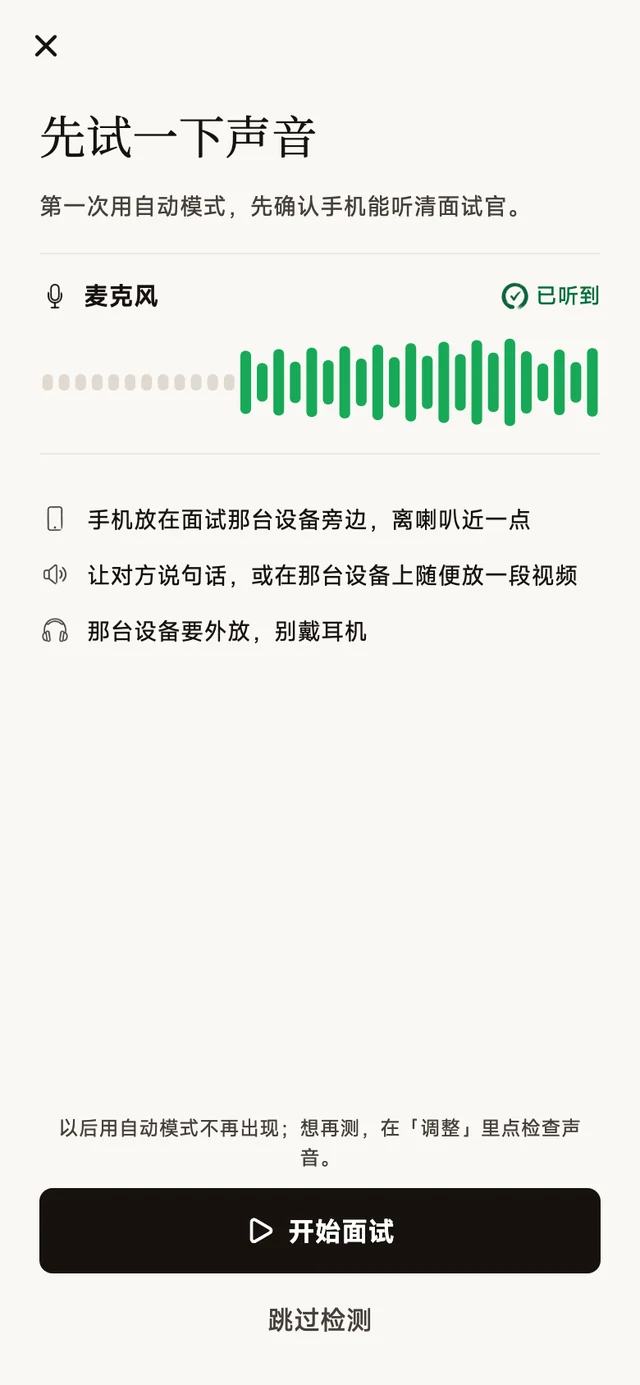
- 第一次使用自动模式会出现「先试一下声音」:让对方说句话,或在设备 A 上随便放一段视频。麦克风显示「已听到」后,点「开始面试」。也可以点「跳过检测」。以后想再测,在「设置」一行点「调整」,再点「检查声音」。
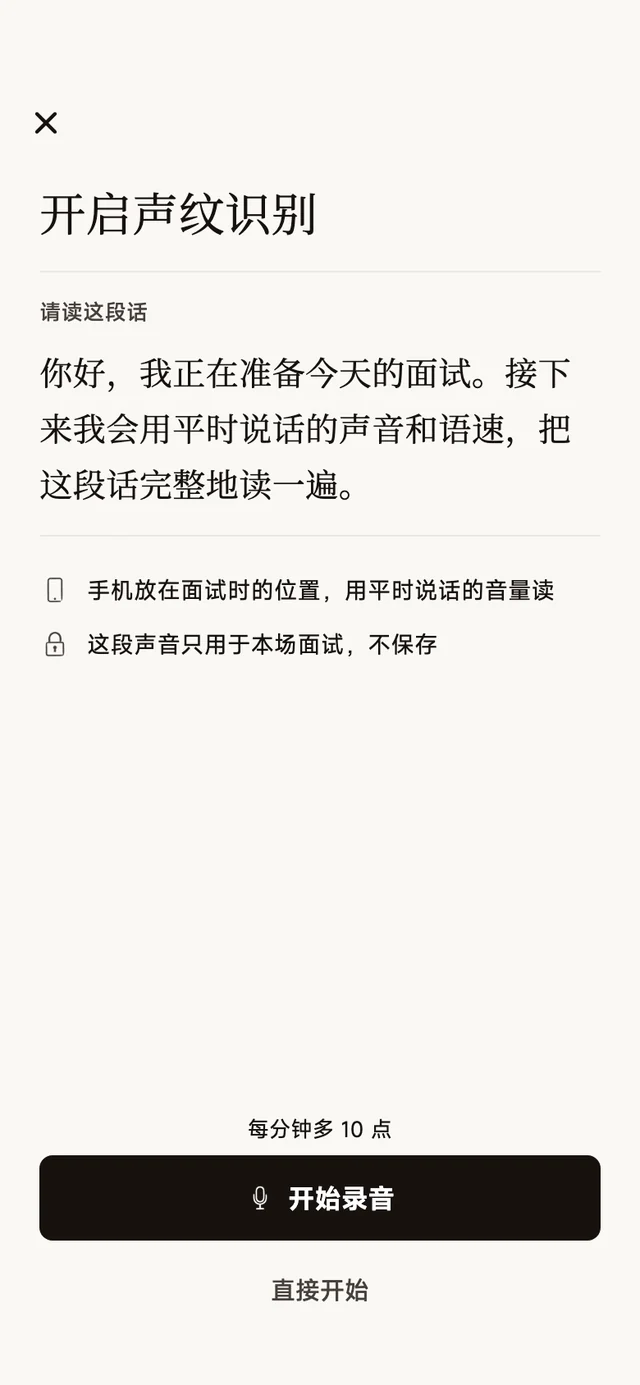
- 如果出现「开启声纹识别」,可以录一小段自己的声音,让面试大师分清面试官和你;不想使用就点「直接开始」。详见 开启声纹识别后,为什么我说话不出答案。
点数不足时,卡片上会提示「点数不足」,需要先购买点数才能开始。
5. 等待问题识别
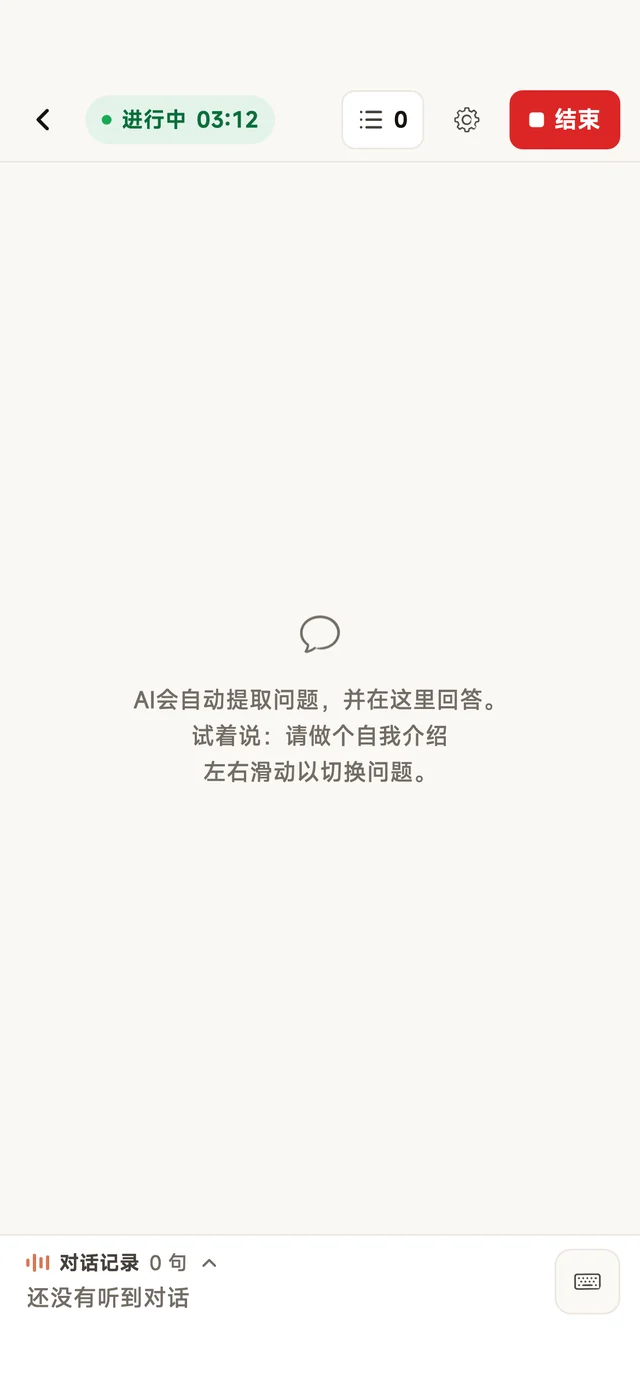
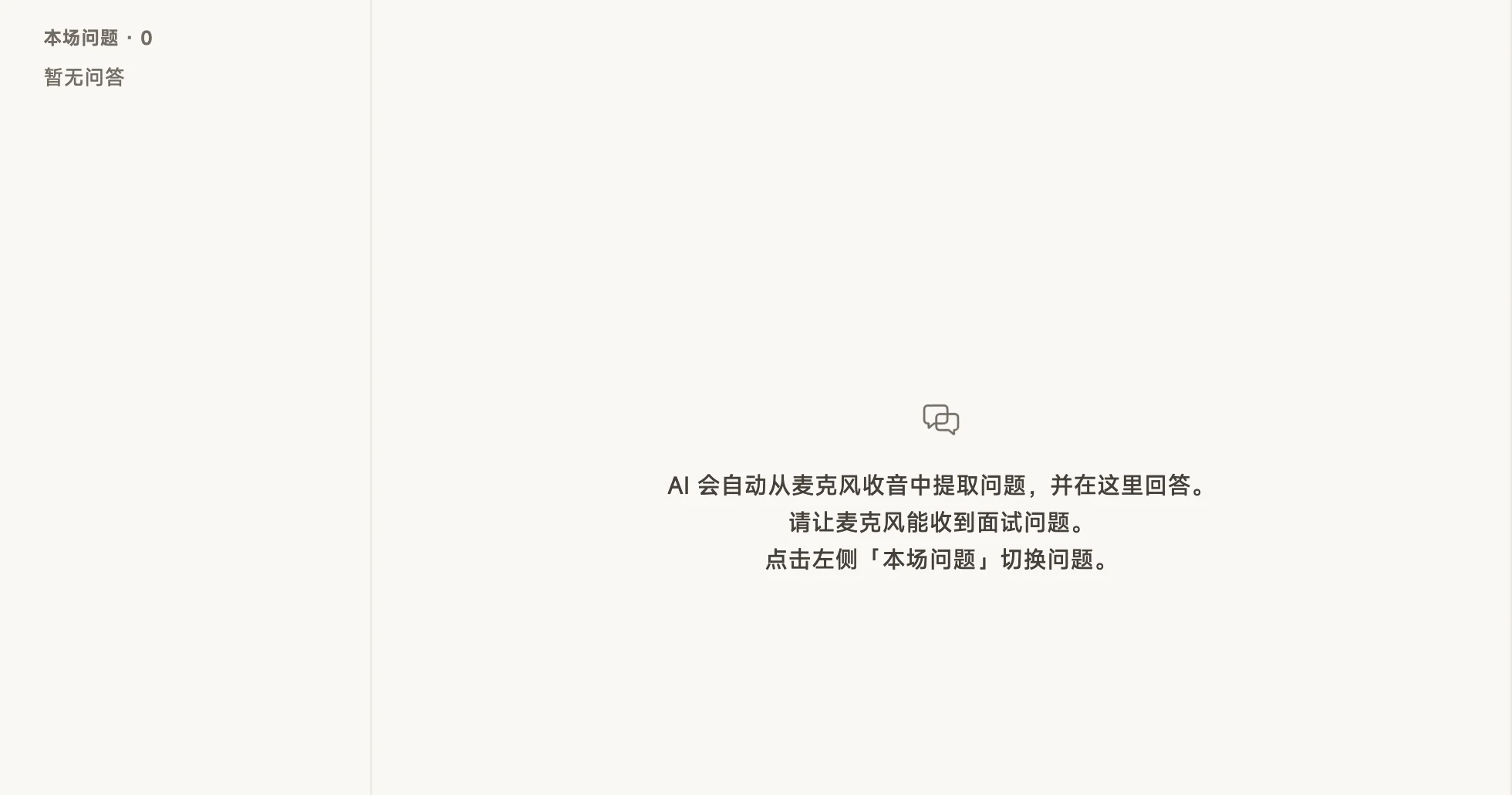
进入面试页后,顶部状态为「进行中」并开始计时。面试官开始提问时,页面会自动识别问题,并在答案区域生成回答。
面试页上还没有问题时:
- 手机上显示「AI会自动提取问题,并在这里回答。」,并提示可以试着说「请做个自我介绍」。
- 电脑上显示「AI 会自动从麦克风收音中提取问题,并在这里回答。请让麦克风能收到面试问题。」。
6. 查看回答
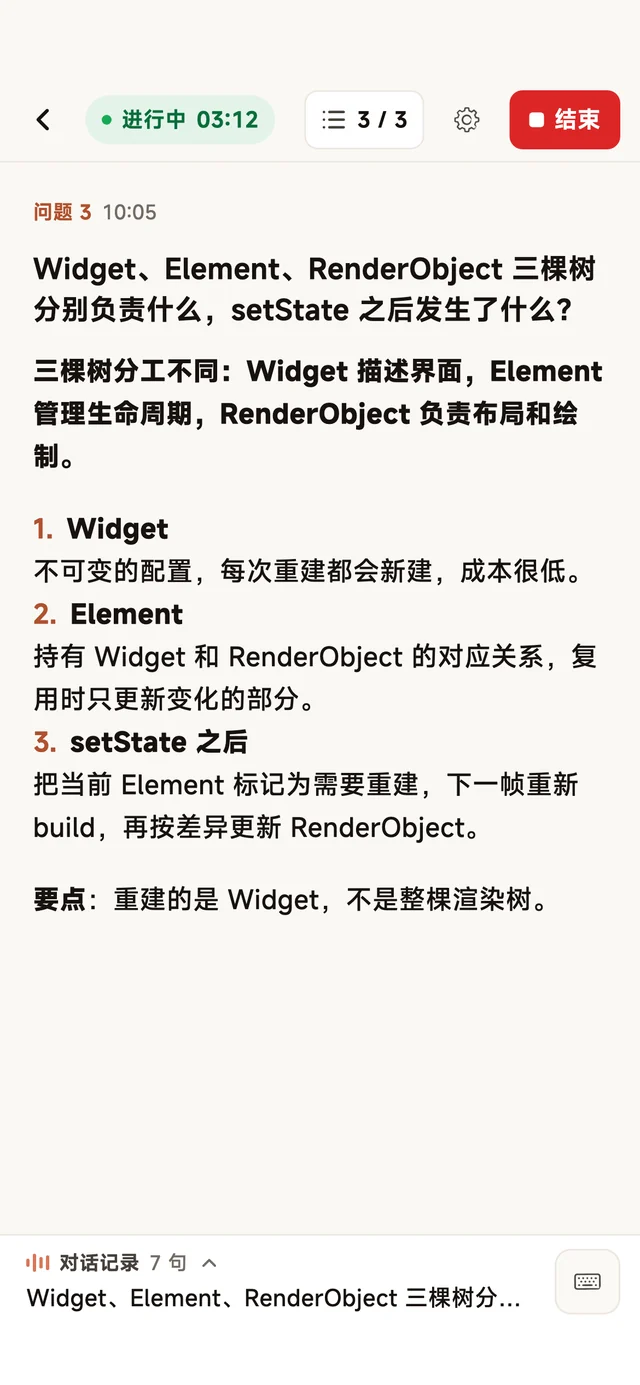
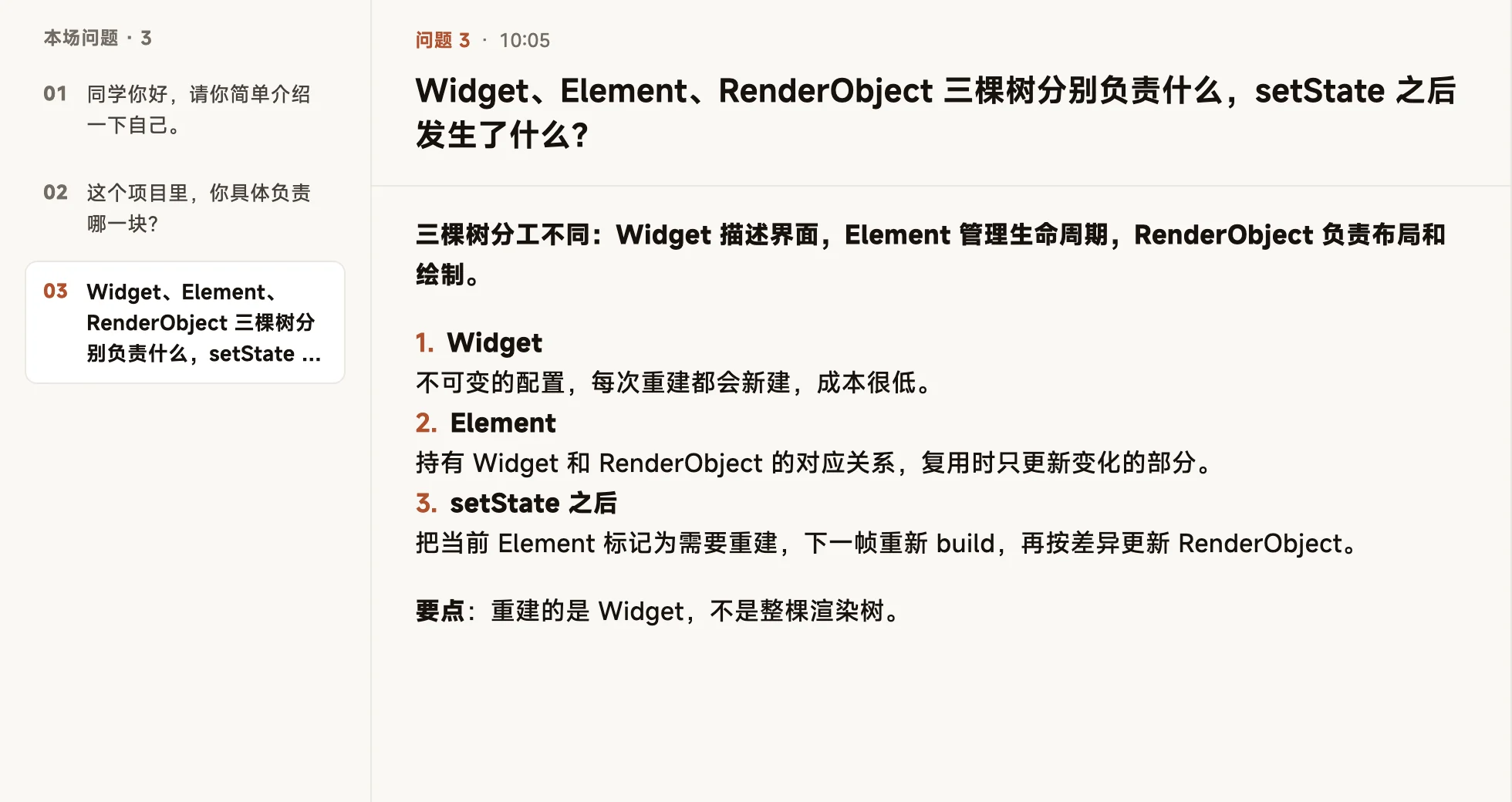
识别到问题后,页面会展示问题和回答建议。手机上左右滑动切换问题;电脑上点左侧「本场问题」切换问题。
回答是要点,作为结构、关键词和例子参考,建议用自己的表达说出来,不要逐字照读。
开始后一直没有出答案
按下面的顺序检查:
- 设备 A 是否外放声音,是否戴了耳机。耳机里的声音,设备 B 收不到。
- 设备 B 是否放在设备 A 旁边,离扬声器是否足够近。
- 开始前的「先试一下声音」里,麦克风是否能显示「已听到」。
- 面试语言是否与实际使用的语言一致,可以在「设置」一行查看。
- 本场是否开启了声纹识别。开启后,你自己说的话不会出答案,屏幕中间会有提示文字,见 开启声纹识别后,为什么我说话不出答案。
使用建议
- 面试前确认麦克风权限已开启,环境安静,能清楚听到面试声音。
- 不要逐字照读,把回答当作提示和结构参考。
- 面试和笔试目前暂不支持同时使用,见 笔试截图解题教程。
常见问题
自动模式一定要两台设备吗?
是的。自动模式拿不到这台设备自己播放出来的声音(会被系统消掉),只能用麦克风听,所以面试要在另一台设备上进行:用设备 A 面试,就用设备 B(电脑或手机均可)开自动模式。设备 A 外放声音、不戴耳机,设备 B 放在设备 A 旁边、靠近扬声器。只有一台设备时,请使用高级模式。
自动模式开始后一直没有出答案怎么办?
依次检查:面试设备是否外放且没有戴耳机;辅助设备是否放在面试设备旁边、靠近扬声器;面试语言是否与实际使用的语言一致;开始前「先试一下声音」时麦克风是否显示「已听到」。如果本场开启了声纹识别,你自己说的话不会出答案,屏幕中间会有提示文字,见「开启声纹识别后,为什么我说话不出答案」。
自动模式可以在电脑上用吗?
可以。电脑客户端(Mac、Windows)和电脑浏览器里的网页版都有自动模式,它们只监听麦克风,面试要在另一台设备上进行。如果面试就在这台电脑上,请用高级模式。