双端连接
双端连接教程
更新于 2026-11-14这不是开始使用面试大师的必经步骤。只有在手机上使用高级模式,或使用笔试/算法截图时,才需要完成双端连接。
如果你只是想直接使用网页版,可以 打开网页版。如果面试在另一台设备上进行,需要用第二台设备辅助,看 自动模式教程,自动模式不需要连接电脑客户端。不确定选哪种模式,看 高级模式和自动模式怎么选。
什么时候需要双端连接
| 场景 | 是否需要连接电脑客户端 |
|---|---|
| 自动模式(手机、电脑客户端、网页版) | 不需要 |
| 网页版或电脑客户端上的高级模式,答案在这台电脑上看 | 不需要 |
| 手机 App 上的高级模式 | 需要。电脑收声并转发,答案在手机上看 |
| 笔试/算法截图 | 需要。电脑负责截图,手机负责接收、裁剪和显示答案 |
1. 下载手机客户端
根据手机系统选择对应版本:
安装完成后,用你的账号登录面试大师。
2. 下载电脑客户端
根据电脑系统选择对应版本:
安装后打开电脑客户端,用同一个账号登录。
3. 手机上的高级模式:连接电脑
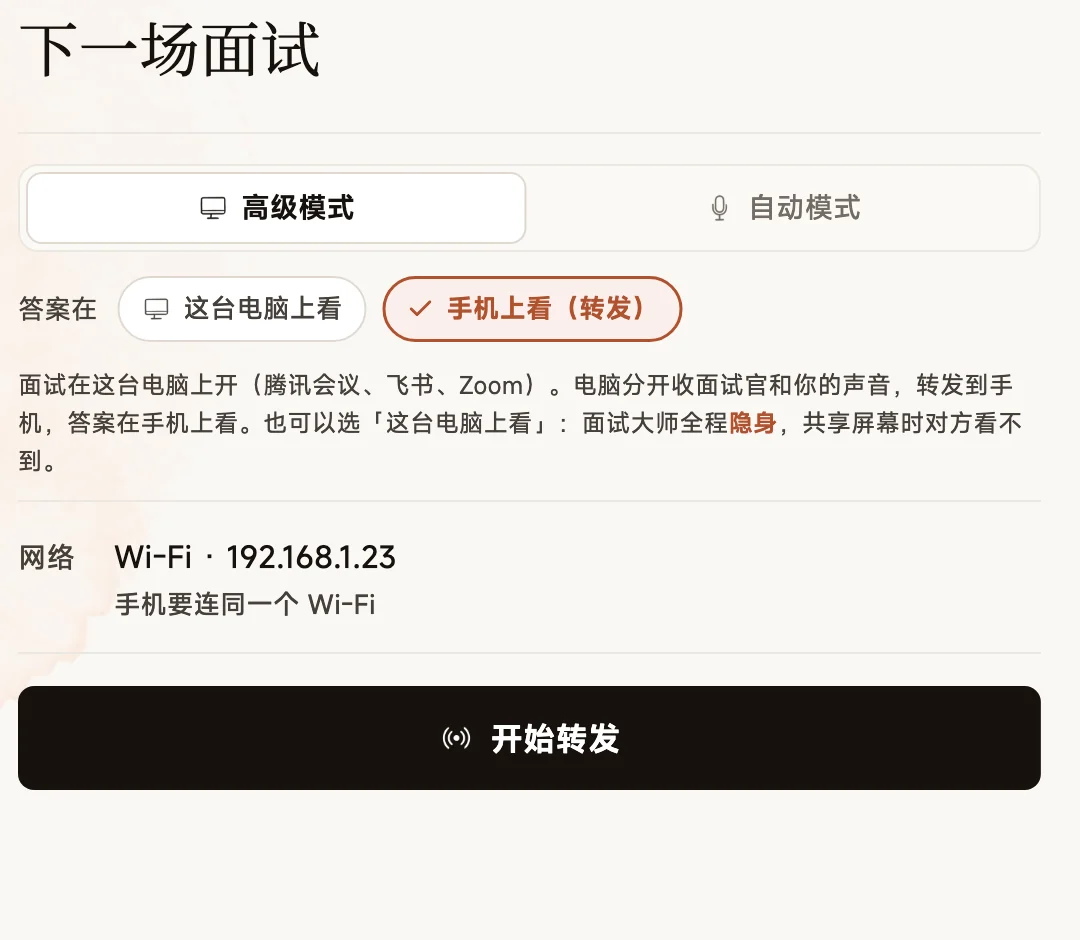
面试在电脑上进行(腾讯会议、飞书、Zoom 等),电脑上的面试大师分开收面试官和你的声音,转发到手机,答案在手机上看。
在电脑上:
- 在首页「下一场面试」里选择「高级模式」。
- 在「答案在」一行选择「手机上看(转发)」。
- 看「网络」一行:手机要连同一个 Wi-Fi。电脑连着多个网络时,选择和手机相同的网络。
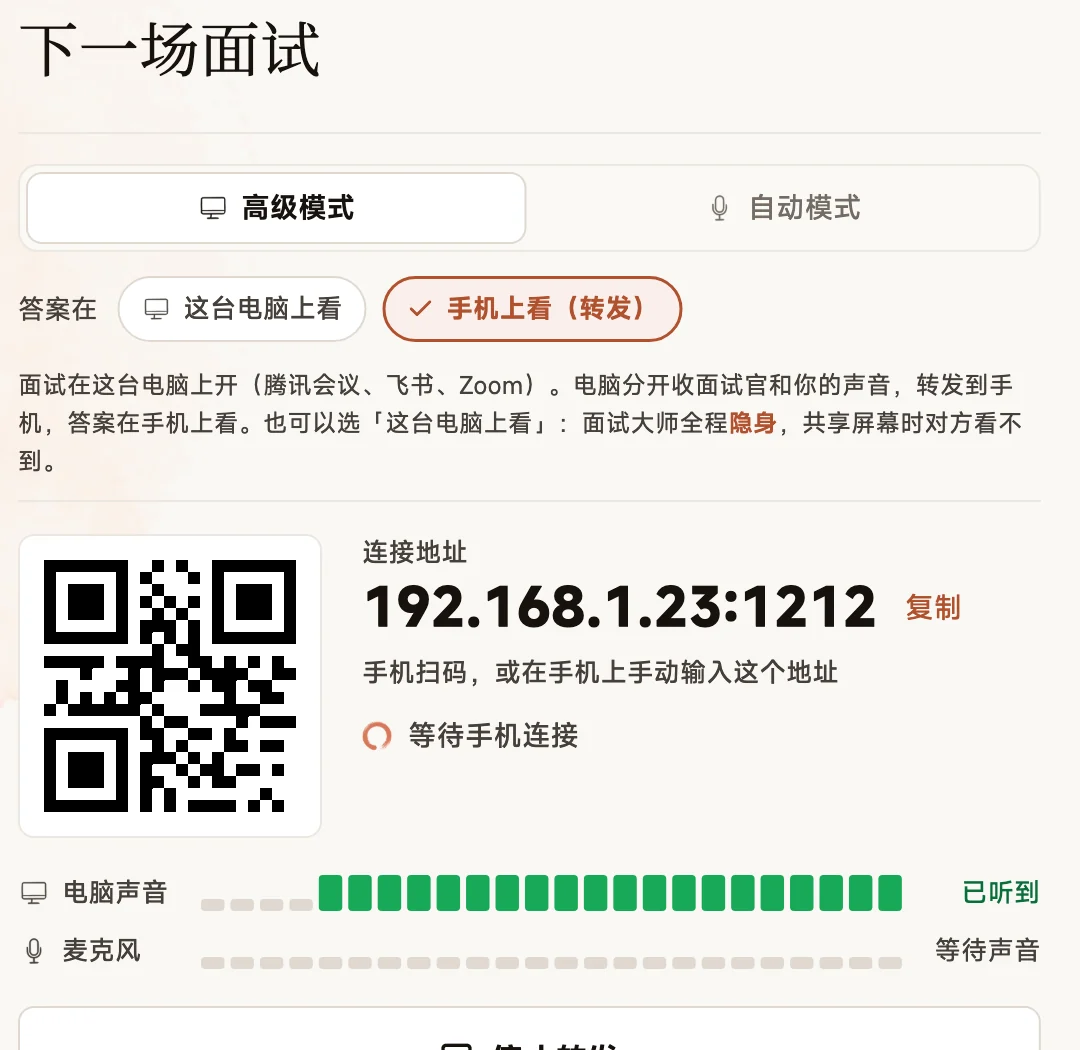
- 点「开始转发」。屏幕上会出现「连接二维码」和连接地址。
在手机上:
- 让手机和电脑连同一个 Wi-Fi。
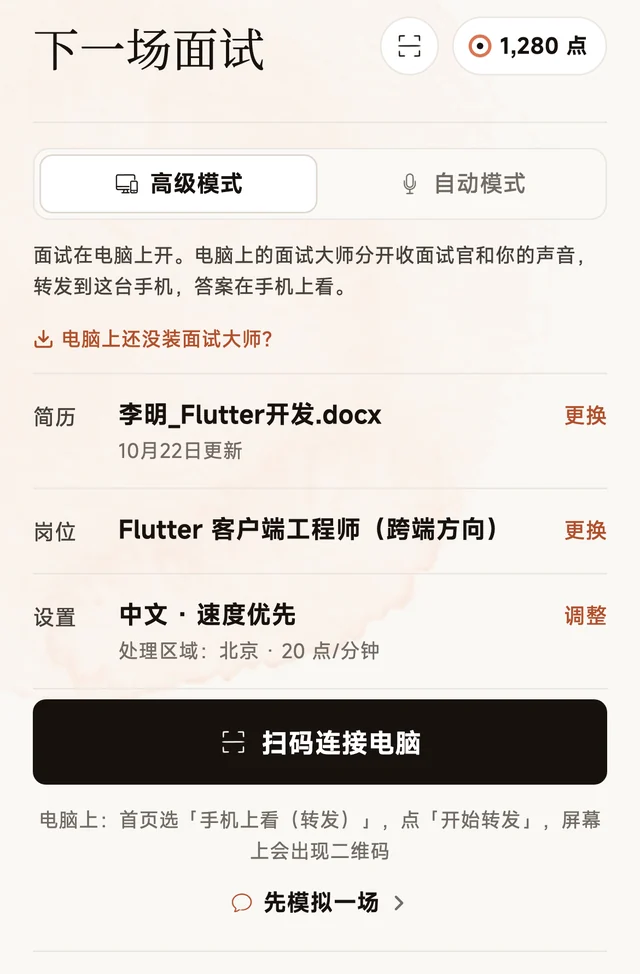
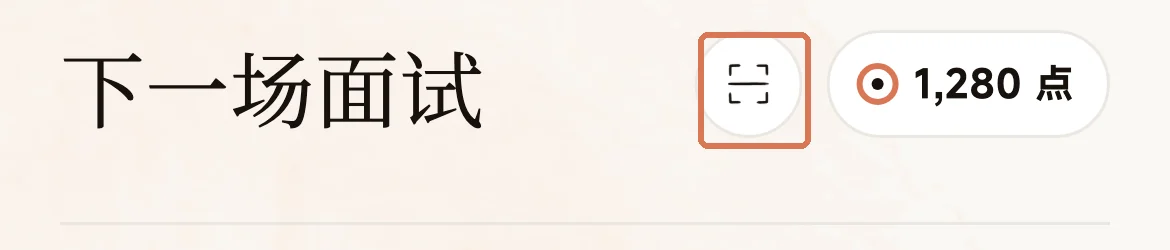
- 打开面试大师,在首页「下一场面试」里选择「高级模式」,点「扫码连接电脑」,扫描电脑上的二维码。也可以点首页右上角「扫一扫」。
- 扫不了时,可以手动输入电脑上显示的连接地址。
- 简历、岗位和回答设置都在手机上选。
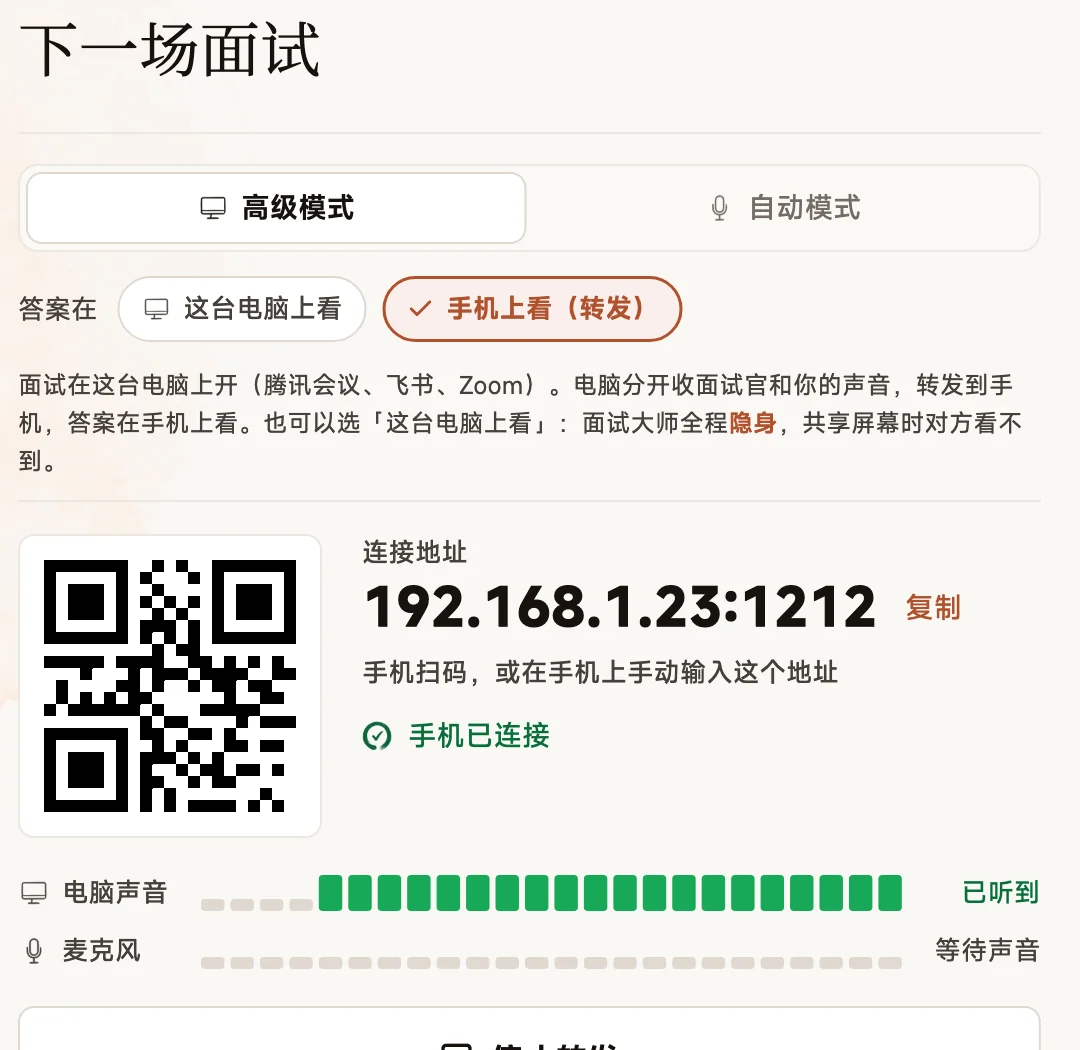
扫码成功后,手机会直接开始面试,电脑上显示「手机已连接」。结束后,在电脑上点「停止转发」。
4. 笔试/算法截图:连接电脑
在电脑上:
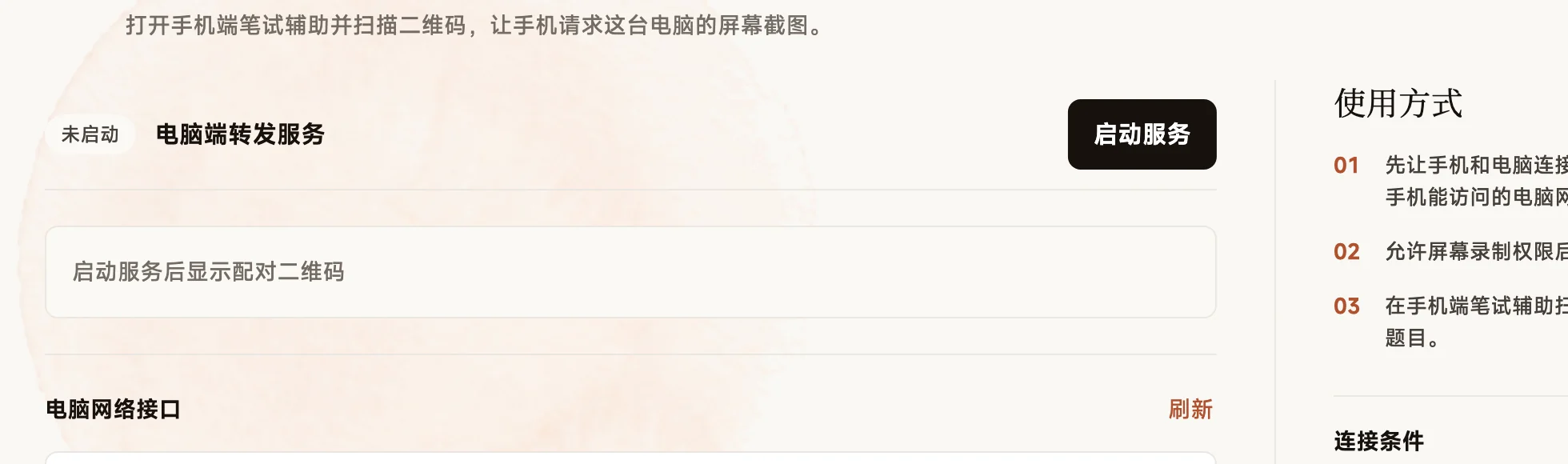
- 在电脑客户端左侧点「笔试辅助」,进入「笔试截图转发」。
- 点「启动服务」。屏幕上会出现「用手机扫码连接」的二维码。
在手机上:
- 让手机和电脑连同一个 Wi-Fi。
- 打开面试大师,点首页右上角「扫一扫」,扫描电脑上的二维码。
- 扫不了时,在电脑上点「无法扫码?复制配对地址」,在手机上粘贴配对地址。
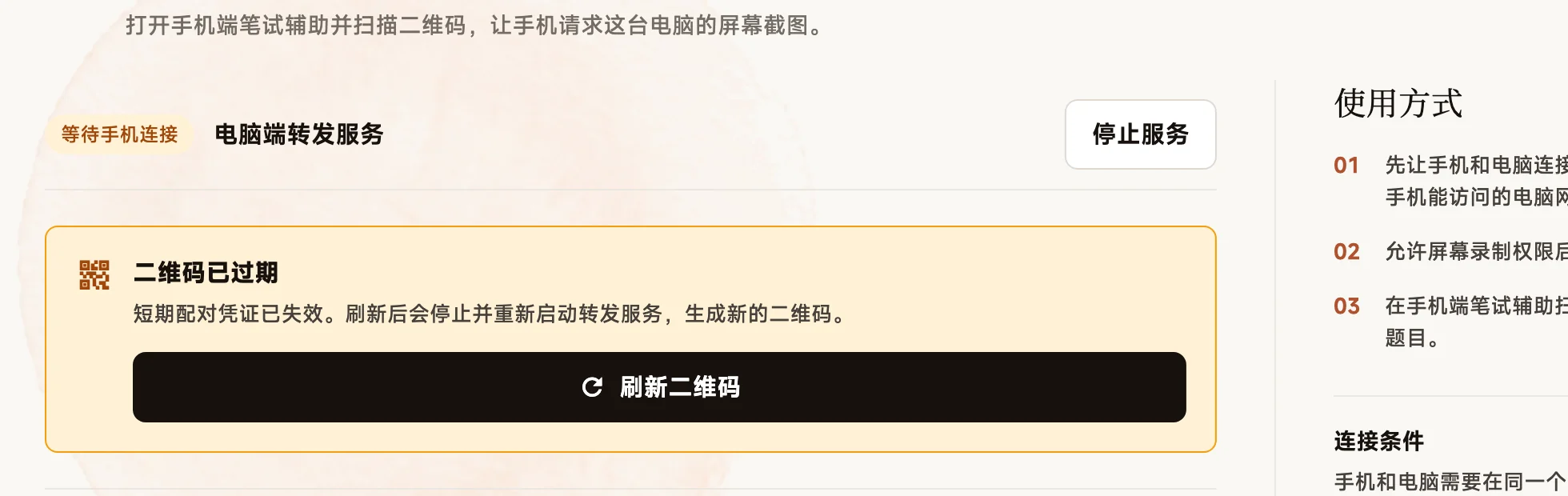
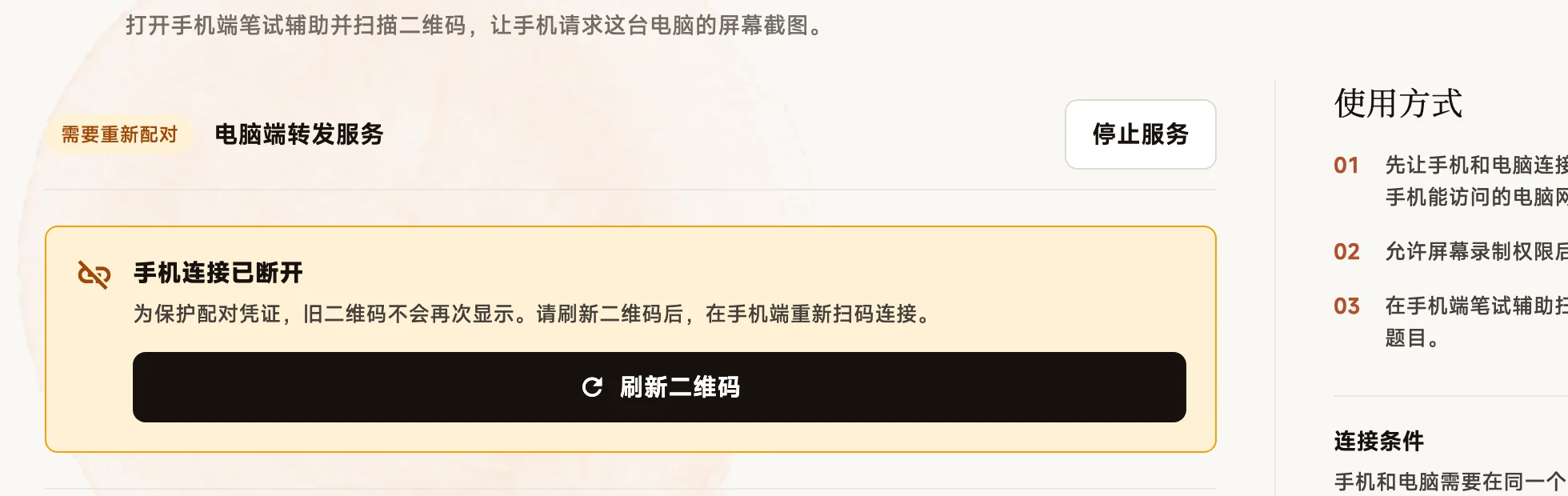
二维码只在短时间内有效。显示「二维码已过期」或「手机连接已断开」时,点「刷新二维码」,再用手机重新扫码。

5. 连接失败时先检查
- 手机和电脑是否连接同一个 Wi-Fi。
- 电脑上是否已经点了「开始转发」(高级模式)或「启动服务」(笔试)。
- Windows 防火墙或安全软件是否拦截了电脑客户端。
- 公司、学校、公共 Wi-Fi 是否限制局域网设备互访。可以让电脑连手机热点。
更完整的排查步骤看 手机和电脑连不上怎么办。
6. 下一步
- 笔试或算法题:看 笔试截图解题教程。
- 连接异常:看 手机和电脑连不上怎么办。