隐私与权限
权限说明:麦克风、文件和截图什么时候会用到
更新于 2026-11-14面试大师只会在你主动使用对应功能时请求权限。关闭权限后,对应功能可能不可用,但不影响其他不依赖该权限的功能。
麦克风权限
以下场景会用到麦克风:
- 网页版或落地页试用里的实时转写。
- 自动模式(手机 App、电脑客户端、网页版):只用麦克风收声。
- 高级模式:用麦克风收你的声音。
- 需要识别面试声音并生成回答建议的实时功能。
未开始这些功能时,面试大师不会通过麦克风采集音频。
文件和照片权限
以下场景会用到文件或照片权限:
- 导入简历、JD 或知识库文件。
- 上传图片或截图。
- 使用笔试/算法截图解题功能。
你选择的文件只用于对应功能处理。不要上传和当前面试准备无关的敏感文件。
电脑客户端和局域网连接
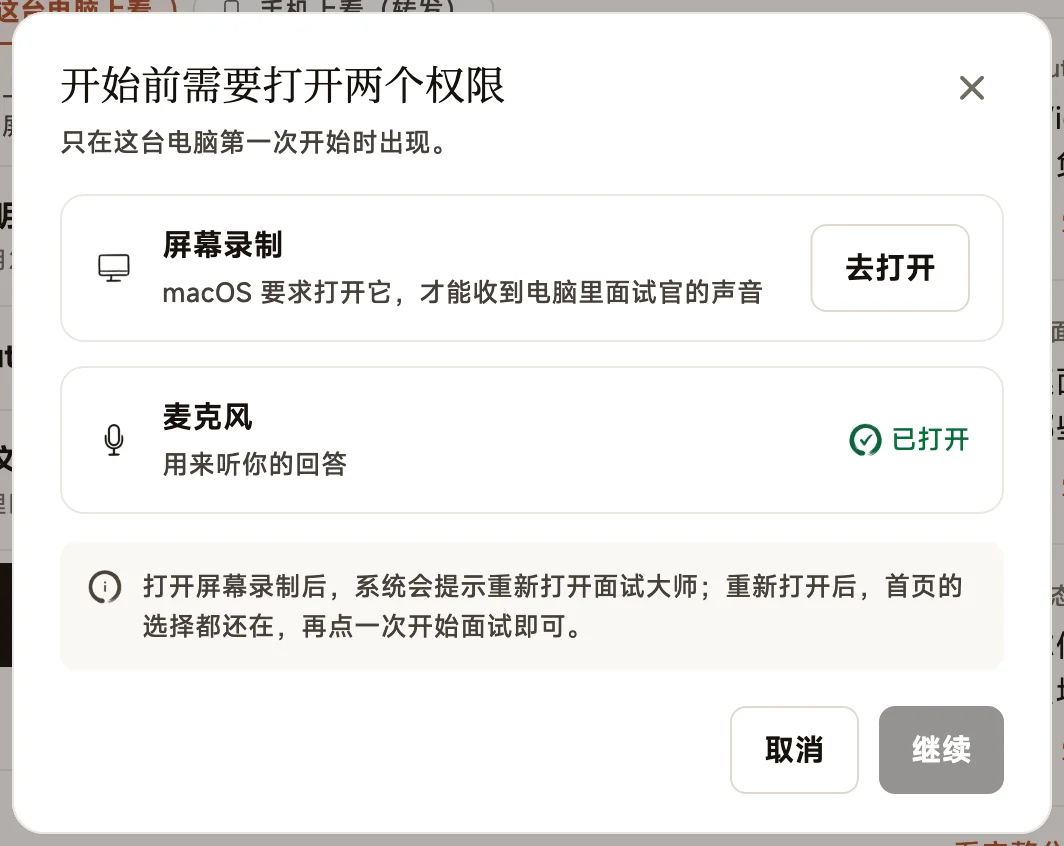
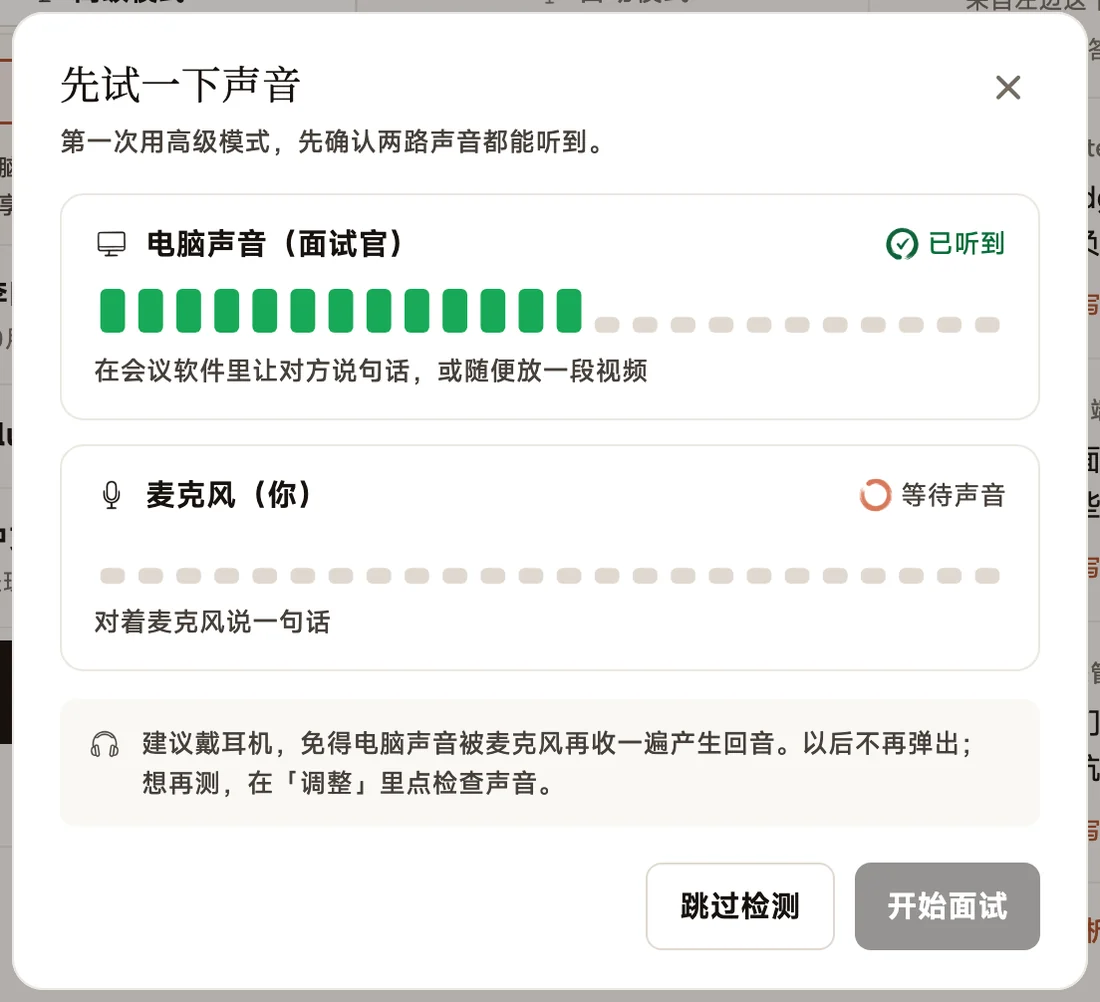
电脑客户端在高级模式里收这台电脑播放的声音和麦克风。Mac 上需要打开「屏幕录制」权限,才能收到电脑里面试官的声音;同时需要麦克风权限。这些权限只在这台电脑第一次开始时出现。
手机 App 的高级模式、笔试/算法截图需要手机连接电脑客户端,这时会用到局域网和本地服务地址。手机扫码连接时会请求相机权限,只用来识别电脑上的二维码。自动模式和网页版不要求连接电脑客户端。
如果电脑切换了 Wi-Fi、热点或 VPN,请在电脑上停止转发后重新开始,再用手机重新扫码,让客户端刷新当前网络下的地址。
如何关闭权限
你可以在系统设置里关闭麦克风、照片、文件或本地网络权限。关闭后,再次使用相关功能时,系统可能会重新提示你授权。